


Haga clic en el icono  y
luego trace un rectángulo como se muestra.
y
luego trace un rectángulo como se muestra.
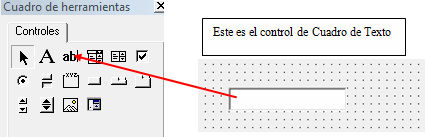
El control de cuadro de texto se usa para ingresar algún dato por teclado o recibir algún resultado producto de algún cálculo o proveniente de alguna celda de la hoja que estuviera activa.
Si se hace doble clic en un cuadro de texto, se despliega el procedimiento que le corresponde el cual contendrá el código que se ejecuta o en que se puede insertar el código que queremos que se ejecute sea cuando su contenido se modifique.

Algunas de sus propiedades más relevantes son:
Name: Propiedad usada para definir el nombre del objeto cuadro de texto
BackColor: Permite seleccionar un color de fondo de dicho cuadro de texto
Enabled: Permite activar o no el botón sin necesidad de hacer clic en él.
TabIndex: Sirve para ingresar un determinado número a fin de ordenar los cuadros de control usados en el formulario.
Text: Permite asignar en forma predeterminada una cadena de texto.
Value: Como en el caso anterior, se puede asignar determinado valor.
Ejemplo 05
Diseñe un formulario que contengo dos cuadros de texto y un botón de comando. El primer cuadro de texto debe permitir ingresar un texto cualquiera y mientras se digite, simultáneamente se debe emitir el mismo texto en el segundo cuadro de texto. El botón de comando debe dar por terminado el uso del formulario.
Procedimiento
P1. Inserte un nuevo formulario
P2. Inserte en este formulario dos cuadros de texto y un botón de comando
P3. Defina las propiedades de cada botón según los siguientes datos:
| Botón | Name | Caption |
| Formulario | FrmPanel01 | Ejemplo de uso de cuadro de texto |
| Cuadro de texto 1 | TxtDato | |
| Cuadro de texto 2 | TxtSalida | |
| Botón de comando | CmdFin | Terminar |
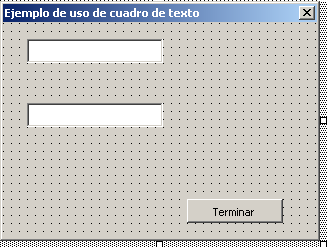
P4. Debemos hacer que TxtDatos sea habilitado para ingresar datos. Para ello haga doble clic en una parte del formulario. Se mostrará el siguiente procedimiento:
Private Sub UserForm_Click()
End Sub
Aquí ingresaremos el código:
TxtDato.Enabled = True
A fin de habilitar el primer cuadro de texto para ingresar un dato cualquiera.
P5. Haciendo doble clic en el segundo cuadro de texto y digite:
TxtSalida.Text = TxtDato.Text
P6. Haga doble clic en el botón de comando e ingrese el código: End
P7. Vuelva al formulario y haga clic en el icono para ejecutarlo. Ahora ingrese un texto bastante largo en el primer cuadro de texto y observe lo que sucede en el segundo cuadro de texto. Finalmente haga clic en <Terminar> para finalizar la ejecución del formulario.
© Ilmer Cóndor Espinoza. Todos los derechos reservados.
Prohibida la reproducción por cualquier medio.
Publicación web autorizada a aulaClic.
Cursos Informática Gratuitos Síguenos en: Facebook Sobre aulaClic Política de Cookies