



Esta es también una de las formas clásicas de representar gráficamente una distribución de frecuencias
El Minitab ofrece una diversidad de gráficos de tipo Chart que pueden ser usados para visualizar nuestros datos.
Podemos obtener Charts de barras, de líneas, de áreas, de proyecciones y de símbolos. Estas opciones son los equivalentes a los gráficos de tipo ScatterPlot.
Sin embargo en este caso, el tipo de gráfico Chart se fundamenta en aquello que se quiere graficar:
Puede graficarse como variable a la frecuencia de los datos
Puede graficarse como variable a la suma de los datos, la media, mediana, desviación estándar, etc.
Obtener una gráfica de tipo Chart para las mismas variables del ejemplo anterior. Primero graficaremos sólo la variable Edad.
Solución
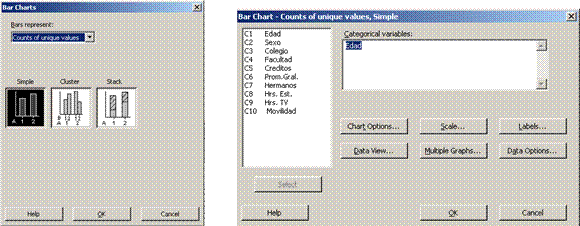 |
Qué ocurre si vuelve a graficar pero ahora hace clic en <Data View> y elige Project Line?
Podríamos decir que la mayor parte de los alumnos tienen entre 18 y 19 años.
Vuelva a usar la secuencia <Graph> - <Bar Chart>. De las opciones de <Bars represent> seleccione <A function of a variable>. Haga clic en <Cluster> (segundo cuadro). Con ello logra obtener una ventana como la que se muestra. Complete según se indica para graficar el crédito por edad.
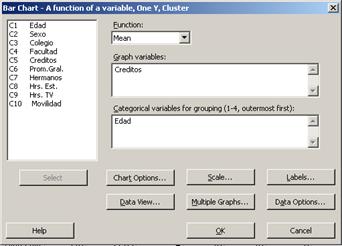 |
Qué ocurre si en lugar de usar la opción Mean de <Function> selecciona Count>?
Y si ahora selecciona Sum o alguna otra función?
Por lo general, se construye gráficos de una variable en relación a otra. La variable determinante, es Y, y la variable X hace referencia a la categoría de la distribución y en una relación lineal, constituye la variable independiente.
Use la secuencia: <Graph> - <Bar Chart …> - <Cluster> - <Ok>. Como variables categóricas elija Sexo y Edad. Haga clic en <Multiple graphs>. En <By variables with groups in separate panels> ingrese Facultad. Luego <Ok> y <Ok>. Puede analizar los gráficos resultants?
Qué hubiera pasado si la variable Facultad se ingresa en “… on separate graphs?”.
© Ilmer Condor Espinoza. Todos los derechos reservados.
Prohibida la reproducción por cualquier medio.
Publicación web autorizada a aulaClic.
Enero-2009.
Cursos Informática Gratuitos Síguenos en: Facebook Sobre aulaClic Política de Cookies