


| Unidad 11. Avanzado. Más opciones al abrir libros de trabajo. |
|
Vamos a conocer y manejar con más precisión las opciones disponibles en OpenOffice.org Calc a la hora de abrir un libro de trabajo, como puede ser la apertura de varios libros a la vez o la apertura de libros de trabajo como libros de sólo lectura.
|
|
Seleccionar el menú Archivo y elegir la opción Abrir...
Seleccionar un archivo a abrir. Pulsar la tecla CTRL del teclado, y manteniéndola pulsada seleccionar otro archivo. Repetir el proceso hasta que estén seleccionados todos los archivos que deseamos abrir. Hacer clic sobre el botón Aceptar. Todos los archivos se abrirán en pantallas independientes.
|
|
Para evitar modificar la versión de un archivo al guardarlo en disco, podremos abrir como archivo de sólo lectura. Para ello: Seleccionar el archivo a abrir. En la zona inferior del cuadro de diálogo Abrir podemos ver que existe una casilla de verificación Sólo lectura, si la marcamos y abrimos el archivo, lo podremos leer e incluso modificar, pero no podremos guardar los cambios con el mismo nombre. A la hora de guardarlo nos pedirá otro nombre mediante el cuadro de diálogo Guardar como. |
 |
|
Cuando se abre el cuadro de diálogo aparecen varios botones en la parte superior. A continuación te los explicamos:
Vista en miniatura: Veremos una miniatura del archivo (si es de un tipo gráfico) o un icono que indica el tipo de archivo en otro caso. Mosaicos: Veremos el nombre del archivo y un icono grande que indica el tipo de archivo. iconos: Veremos el nombre del archivo y un icono pequeño que indica el tipo de archivo. Lista: Solo vemos el nombre del archivo, es la opción por defecto. Detalles: Se muestra el nombre, el tamaño, el tipo de documento y la fecha de la última modificación. Se puede ordenar la lista por estas características haciendo clic en la cabecera de una de ellas.
Además, en la parte izquierda, aparecen las carpetas más usadas, como Escritorio, Mis documentos,... para acceder directamente a ellas. |
|
|
|
|
Cursos Informática Gratuitos Síguenos en: Facebook Sobre aulaClic Política de Cookies
© aulaClic. Todos los derechos reservados. Prohibida la reproducción por cualquier medio.
 Podemos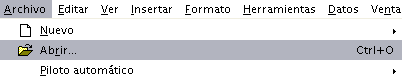
 de la barra de herramientas.
  Este botón sólo estará disponible en caso de haber cambiado de carpeta,
y nos permitirá volver atrás, es decir, la carpeta abierta anteriormente.
Este botón sólo estará disponible en caso de haber cambiado de carpeta,
y nos permitirá volver atrás, es decir, la carpeta abierta anteriormente.
 Nos permite ir al nivel anterior. Por ejemplo si estamos en la carpeta
Mis documentos, como ésta se encuentra en el disco duro C:, irá directamente
a éste.
Nos permite ir al nivel anterior. Por ejemplo si estamos en la carpeta
Mis documentos, como ésta se encuentra en el disco duro C:, irá directamente
a éste.  Nos permite crear una nueva carpeta dentro de la que se encuentra
abierta. A continuación habrá que especificarle un nombre.
Nos permite crear una nueva carpeta dentro de la que se encuentra
abierta. A continuación habrá que especificarle un nombre.  Permite cambiar la forma de visualizar la lista de archivos. Al hacer
clic sobre la flecha de la derecha, elegiremos entre:
Permite cambiar la forma de visualizar la lista de archivos. Al hacer
clic sobre la flecha de la derecha, elegiremos entre: 