



|
Unidad 10. La lista de tareas (III) |
|
Para crear una tarea repetitiva debemos seguir practicamente
los mismos pasos vistos anteriormente para crear una tarea normal. A excepción
de que además de lo anteriormente explicado, en la barra de botones
disponemos del botón |
|
|
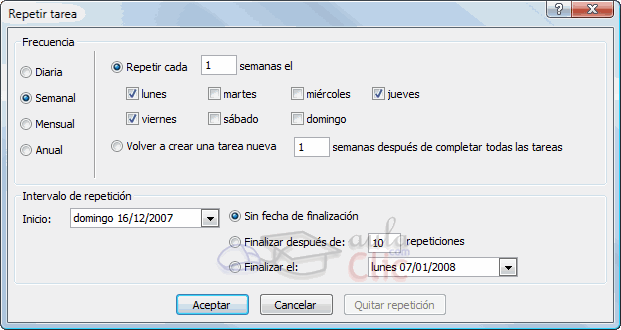
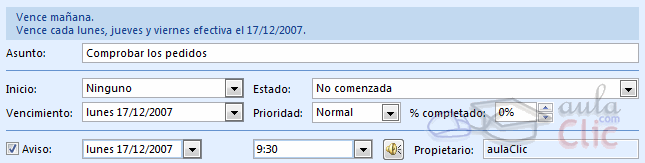
En este caso hemos señalado una tarea Semanal que se repite los lunes, jueves y viernes; y además hemos indicado Sin fecha de finalización. Al pulsar sobre el botón Aceptar guardamos y cerramos la ventana, y al salir de esta ventana volvemos a la pantalla anterior donde redactamos la cita, podemos apreciar algunos cambios con respecto a la pantalla normal de creación de una nueva tarea en la imagen de abajo. |
 |
|
Una vez completada la tarea repetitiva para dejarla
registrada debemos hacer igual que hacíamos con los teares normales,
pulsar sobre el botón |
|
|
|
Ya hemos visto cómo podemos eliminar una tarea simple, y por supuesto una repetitiva también puede ser eliminada. Se debe hacer igual que con una tarea normal, seleccionar la tarea y darle a eliminar de una de las tres formas que hemos visto con las tareas normales. La diferencia es que antes de eliminar la tarea, Outlook nos pregunta si queremos eliminar todas las repeticiones o sólo la tarea en la que estamos. 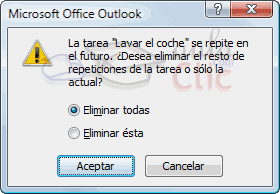
|
|
Una vez elegida la opción de eliminación debemos pulsar sobre Aceptar y la tarea repetitiva se habrá eliminado. |
Cursos Informática Gratuitos Síguenos en: Facebook Sobre aulaClic Política de Cookies
© aulaClic. Todos los derechos reservados. Prohibida la reproducción por cualquier medio.
 que nos abre una nueva ventana como podemos ver en la imagen donde especificamos
la periodicidad de la tarea.
que nos abre una nueva ventana como podemos ver en la imagen donde especificamos
la periodicidad de la tarea.  para almacenar la tarea en la lista.
  Para practicar los conceptos de este punto, realiza el