



|
Unidad 3. La lista de contactos (IV) |
|
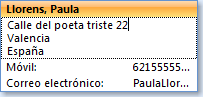
Para editar y modificar un contacto es muy sencillo. Si queremos modificar los datos que nos aparecen en la vista previa del contacto, simplemente tenemos que hacer clic sobre el campo en cuestión y se pondrá en modo sobreescritura para que cambiemos los datos. Pero si queremos modificar o añadir más datos del contacto tendremos que hacer doble clic sobre la ficha del contacto o hacer clic con el botón derecho del ratón sobre la ficha y hacer clic en Abrir.
Tal vez tengamos en la Bandeja de entrada a personas que no tenemos en la lista de contactos y deseamos añadirlas. Pues para hacerlo de una manera más fácil y cómoda debemos seleccionar uno de los correos enviados por esta persona y arrastrarlo al botón de Contactos. Inmediatamente nos saldrá la ventana de creación de contactos con los campos de nombre y dirección ya completados, únicamente tendremos que terminar de rellenar los datos más significativos del contacto en cuestión y guardar la ficha.
Para eliminar un contacto de la carpeta de contactos debemos seleccionar la ficha del contacto y pulsar la tecla Supr del teclado o bien hacer clic con el botón derecho del ratón y pulsar sobre Eliminar. ¡Ojo! en este caso Outlook no pide confirmación de borrado de la ficha, si pulsas para eliminar la ficha, la elimina sin consultarte si realmente la quieres borrar. En esta ocasión no vale hacer pruebas. Si no estás seguro/a de querer borrar la ficha no lo hagas porque no hay marcha atrás, bueno realmente si existe la marcha atrás, pulsando sobre Deshacer en el menú Edición. Si queremos eliminar a más de un contacto podemos ir seleccionando los contactos manteniendo la tecla Ctrl pulsada para así conseguir seleccionar tantos contactos como deseemos. Después hacemos la misma operación que antes, es decir, pulsar la tecla Supr del teclado y se eliminarán los contactos seleccionados.
Existe una opción muy curiosa en la página de nuestro contacto. Pulsando el botón
|
|
Verdaderamente no necesitan de mucha explicación porque el propio nombre de la acción ya deja explícita las operaciones que realizará. Por ejemplo Crear → Nuevo mensaje para el contacto, acción lo que hace es precisamente eso, abrir la ventana de composición de mensaje con la dirección de correo del contacto ya introducida en el campo Para. Y el resto de acciones realizan lo indicado en su nombre. |
Cursos Informática Gratuitos Síguenos en: Facebook Sobre aulaClic Política de Cookies
© aulaClic. Todos los derechos reservados. Prohibida la reproducción por cualquier medio.
 Editar y modificar un contacto
  Para practicar los conceptos de este punto, realiza el
  , si hemos asignado una dirección al contacto, el servicio Microsoft MapPoint nos mostrará un mapa de la ciudad del contacto con su dirección marcada.
 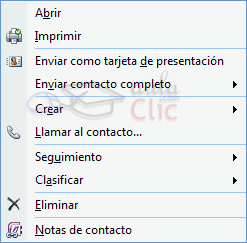 Disponemos
de distintas operaciones o acciones que podemos realizar con nuestro contacto
y tenemos dos formas de acceder a ellas. Una forma de acceder a las acciones
de nuestro contacto es accediendo por la barra de menús en el menú
Disponemos
de distintas operaciones o acciones que podemos realizar con nuestro contacto
y tenemos dos formas de acceder a ellas. Una forma de acceder a las acciones
de nuestro contacto es accediendo por la barra de menús en el menú