



|
Unidad 9. Utilizar el calendario (IV) |
|
Al crear una nueva cita hemos visto que se podía personalizar el sonido de la alarma de aviso para la cita, pero no hemos explicado cómo podemos hacerlo, pues bien ahora lo explicamos. 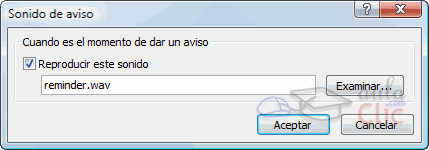 Hemos
visto que pulsando el botón |
|
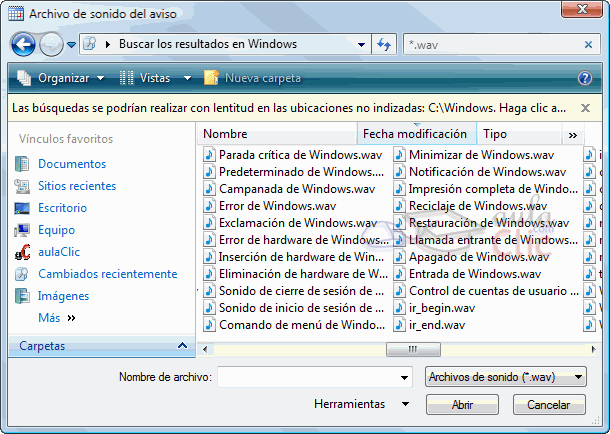
Nos aparece una ventana como la que vemos en la imagen inferior donde podemos seleccionar el archivo de audio buscando en nuestro disco duro. |
 |
|
Después de indicar el fichero, cerramos la ventana
pulsando el botón Abrir. |
|
Copiar una cita puede ser bastante útil, por ejemplo después de haber registrado una cita nos acordamos o nos surge que debemos repetirla otro día de la semana o del mes, pero no queremos hacer una cita periódica ni volver a redactarla. Pues simplemente la copiamos y listo.  Pero antes de hacer nada, debemos cambiar la vista del planning para poder ver el mes completo. Para hacer esto debemos ir al calendario del mes que deseemos (situado en la parte izquierda) y pulsar sobre la fila de los días de la semana (la primera fila donde aparecen las iniciales de los días de la semana) 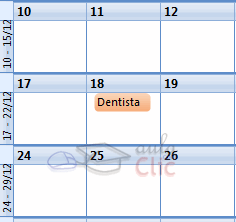
Al hacer esto vemos que el planning cambia de forma que ahora podemos ver el mes completo en recuadros, con las citas previstas para cada día del mes. Bien ahora que ya tenemos acceso a todos los días del mes podemos hacer una copia de la cita que tenemos el día 18 con el dentista. Vamos a copiarla también el día 26, para hacer esto debemos seleccionar la cita y manteniendo pulsada la tecla Ctrl del teclado arrastrarla a la casilla del día 26. 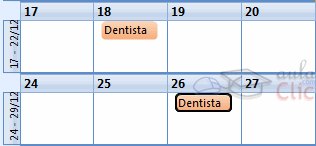 Así duplicamos la cita. Si en vez de eso, sólo queremos cambiarla de fecha, eliminando la cita vieja, haremos lo mismo, arrastrándola, pero sin pulsar la tecla Ctrl. |
Cursos Informática Gratuitos Síguenos en: Facebook Sobre aulaClic Política de Cookies
© aulaClic. Todos los derechos reservados. Prohibida la reproducción por cualquier medio.
 accedemos a la pantalla para personalizar el sonido del aviso. La pantalla
que nos saldrá al pulsar sobre este botón es un cuadro de
diálogo como el que vemos a la derecha, donde nos indica cuál
es el archivo de audio predefinido hasta el momento. Si queremos cambiarlo
por otro sonido en particular debemos pulsar el botón
accedemos a la pantalla para personalizar el sonido del aviso. La pantalla
que nos saldrá al pulsar sobre este botón es un cuadro de
diálogo como el que vemos a la derecha, donde nos indica cuál
es el archivo de audio predefinido hasta el momento. Si queremos cambiarlo
por otro sonido en particular debemos pulsar el botón