



|
Unidad 9. Utilizar el calendario (V) |
|
El calendario de Outlook viene con una configuración predeterminada, pero esta configuración puede ser adaptable a tu horario laboral o de estudio. Para acceder a las opciones de configuración del calendario debes acceder mediante la barra de menús en Herramientas y después pulsar sobre Opciones y dentro de la pestaña Preferencias existe un botón denominado Opciones del Calendario...
Al pulsar en el botón Opciones del Calendario... se abre el cuadro de diálogo Opciones del Calendario que podemos ver a continuación y donde podremos cambiar la configuración de nuestro calendario. |
 |
|
En la primera sección de esta pantalla podemos especificar la Semana laboral del Calendario desde los días que se trabajan (marcando su casilla de verificación) hasta el horario. En la segunda sección podemos entre otros, cambiar el color de fondo del calendario, agregar los días no laborables de un país en concreto. La tercera sección son Opciones
avanzadas que sirven por ejemplo para indicar la zona horaria,
activar un calendario alternativo. |
|
Para imprimir una cita en concreto debemos hacer clic sobre la cita con el botón derecho del ratón y pulsar sobre la opción Imprimir, directamente mandará la cita a la impresora que tengamos conectada a nuestro equipo. Si queremos imprimir el calendario
completo de nuestras citas, por semanas, meses o de otra organización
debemos situarnos en el calendario y pulsar sobre |
 |
|
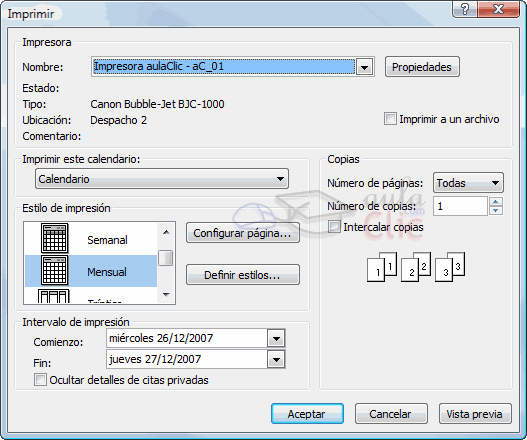
Si tenemos varias impresoras conectadas a nuestro ordenador, en Nombre: podemos elegir la impresora donde queremos que escriba. En el botón Propiedades podemos por ejemplo indicar si queremos que escriba en color o Banco y negro, o podemos elegir la calidad de la letra. También podemos seleccionar el Estilo de impresión entre otras características de impresión. En el botón Configurar página podemos definir con más detalle el estilo de impresión, podemos definir el tipo de papel que se va a utilizar, definir márgenes y encabezados, etc... Antes de imprimir podemos obtener una vista previa de las páginas que vamos a imprimir pulsando sobre el botón Vista previa y nos aparece una pantalla con el formato de impresión seleccionado, dependiendo de la periodicidad del calendario (diario, semanal, mensual..) tendrá un formato u otro. Por defecto en la vista previa se ve la hoja de impresión completa con las opciones típicas de vista previa como Configurar página, Imprimir, Cerrar, etc. Para salir de la vista previa y volver al cuadro de diálogo Imprimir hacemos clic en el botón Cerrar. Una vez completada la configuración de impresión, para que imprima debemos pulsar sobre Aceptar.
|
Cursos Informática Gratuitos Síguenos en: Facebook Sobre aulaClic Política de Cookies
© aulaClic. Todos los derechos reservados. Prohibida la reproducción por cualquier medio.

 de la barra de herramientas, nos aparecerá una ventana como la
que vemos en la imagen inferior, en la que podemos seleccionar el estilo
de la impresión entre otras características de impresión.
de la barra de herramientas, nos aparecerá una ventana como la
que vemos en la imagen inferior, en la que podemos seleccionar el estilo
de la impresión entre otras características de impresión. 
