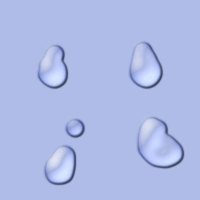
Unidad 9. Ejercicio paso a paso: Efecto gota de agua
Objetivo.
Crear el efecto de gotas de lluvia mediante Estilos de capa.
Ejercicio paso a paso.
- Abre un documento en blanco, con fondo transparente.
- Selecciona la herramienta Pincel
 y el color Frontal negro
 .
.
- Modifica las propiedades de la punta y dale una dureza
del 60%.
- Pinta sobre el lienzo intentando parecer una gota de lluvia sobre un cristal.
- Haz clic en el icono
 de la ventana Capas y elige Opciones de fusión.
- Cambia la Opacidad del relleno
al 3% para reducir la opacidad de la pintura
pero no de los efectos que creemos.
- Añade el estilo Sombra paralela
y configura el Contorno como curva Gaussiana.
- Dale un 100% de opacidad
y cambia la Distancia y el Tamaño
a 1 píxel.
- Añade el estilo Sombra interior y en su configuración define el Modo de fusión
como Subexponer color, la Opacidad
al 43% y su Tamaño
a 10 píxeles.
- Añade un Resplandor interior,
con Modo de fusión Superponer,
Opacidad de 30%
y color de muestra negro.
- Activa también el estilo Bisel y
Relieve.
- En su configuración selecciona Cincel
duro en Técnica, cambia la Profundidad
al 250% y el Tamaño
a 15 píxeles. También aumenta el suavizado
a 10 píxeles.
- En la sección Sombra define
el ángulo a 90º
y la Opacidad del modo resaltado al 100%.
Selecciona en el Modo de sombra Sobreexponer
color y cambia la muestra de color a blanco
y su Opacidad al 23%.
- Ya tienes listo el estilo, ahora puedes guardarlo haciendo
clic en Estilo nuevo y utilizarlo siempre que
quieras. Ten en cuenta que el acabado dependerá siempre de la dureza del
borde de la pintura sobre la que apliques el estilo.

Agosto-2010.