



Hasta aquí hemos visto todas las opciones de estas herramientas, pero si nos fijamos podemos configurarlas aún más. Haciendo clic en el desplegable al lado de las formas descubriremos más opciones:
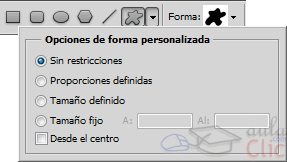
Para el Rectángulo, Rectángulo redondeado, Elipse y Forma personalizada las opciones son las mismas que se muestran en la imagen de arriba.
La opción cuadrado obliga a la forma a tener el mismo alto
que ancho. Este efecto se puede conseguir del mismo modo sin activar esta opción,
pero manteniendo pulsada la tecla Shift  mientras se dibuja la forma.
Es posible crear formas con un tamaño fijo, predefiniendo su altura y su anchura en las cajas de texto  .
.
La opción Proporcional te permite fijar la proporción entre la altura y la anchura de la forma.
Las casillas Desde el centro y Ajustar a píxeles activan eso mismo: que la forma se dibuje desde el centro y ajustándose a los límites de los píxeles existentes.
Las opciones de Polígono son las siguientes:
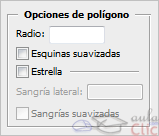
Radio te permite fijar un tamaño específico a la forma final. La opción Estrella creará un polígono en forma de estrella con tantas aristas como lados hayas especificado.
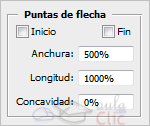
La herramienta Línea te permite añadir flechas en su inicio y/o en su final, además de darte la posibilidad de configurar su punta:
Para usuarios que empiezan a utilizar el programa es aconsejable el uso de Rellenar píxeles para dibujar las formas. Las otras dos opciones están relacionadas con capas y trazados que no hemos visto en el curso.

Sus opciones, al tratarse de un vuelco de pintura sobre la capa, ya nos son conocidas:

Normalmente el uso de suavizado es preferible, así las formas se muestran con bordes menos bruscos. Aunque para líneas de grosor fino es mejor desactivar la opción para que la línea quede más definida.
Agosto-2010.
Cursos Informática Gratuitos Síguenos en: Facebook Sobre aulaClic Política de Cookies
© aulaClic. Todos los derechos reservados. Prohibida la reproducción por cualquier medio.