





| Unidad 3. Avanzado. Crear Motivos Personalizados |
Crear motivos personalizados es relativamente sencillo, la dificultad podemos encontrarla en hacer que la repetición del patrón resulte los más homogénea y con los menores cambios bruscos posibles.
Para crear un motivo deberemos seleccionarlo primero de una
imagen ya existente o creado por nosotros mismos. Para ello utilizaremos la
herramienta Marco Rectangular  .
.
Seleccionaremos el área de la imagen que posteriormente será nuestro motivo. Intenta que los bordes de éste tengan colores y tonalidades similares para mejorar la calidad del motivo.
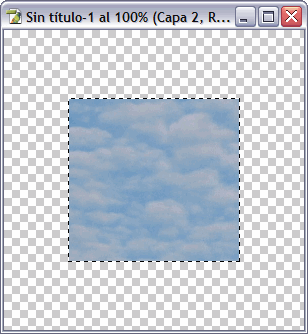
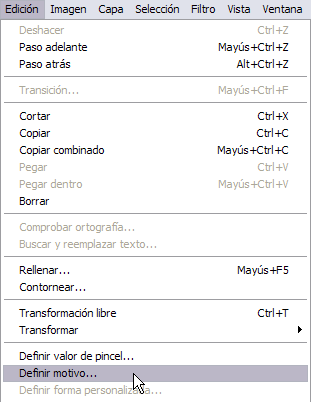
Una vez seleccionado, haremos clic en Edición→Definir Motivo para guardarlo en el sistema.
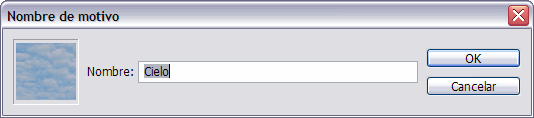
Se abrirá un cuadro de diálogo donde deberás introducir el nombre del nuevo motivo:
Una vez guardado, podremos acceder a el desde la barra de opciones de herramientas y utilizarlo como deseemos.
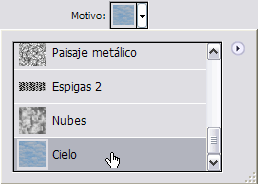
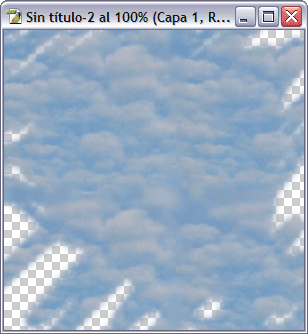
En este ejemplo hemos usado el efecto impresionista en los bordes del motivo para evitar los bordes marcados del motivo.
|
|
 |
|
Octubre - 2006.
|
Cursos Informática Gratuitos Síguenos en: Facebook Sobre aulaClic Política de Cookies
© aulaClic. Todos los derechos reservados. Prohibida la reproducción por cualquier medio.