





| Ejercicio. Unidad 10. Bordes de una tabla |
| Objetivo. |
| Practicar cómo podemos cambiar el estilo de los bordes de una tabla. |
| Ejercicio paso a paso. |
|
1 Abre la presentación Formacion_tablas creada en el primer paso a paso de la unidad. 2 Posiciónate sobre la quinta diapositiva (Vocabulario). Ahí debes tener una tabla creada en el paso a paso anterior. 3 Del menú Formato selecciona la opción Tabla. 4 En el cuadro de lista Estilo: selecciona el estilo de linea discontinuo. 5 En el cuadro desplegable Color: elige el Rojo. 6 Del cuadro desplegable Ancho: selecciona 3 pto. 7 Haz clic en el dibujo de la derecha sobre los bordes verticales de la tabla. La ventana habrá quedado así:
6 Pulsa en Aceptar. Este es un ejemplo de cómo te puede quedar la tabla al cambiar los bordes.
1 Seguimos en la misma diapositiva. 2
Despliega el cuadro correpondiente al estilo del borde y elige este: 3 Como grosor elige 3 pto. 4 Con el icono siguiente elige el color amarillo. (Desde luego no aconsejamos estas combinaciones de estilos y colores para un caso real, pero para practicar nos permiten distinguir mejor los cambios). 5
Elige después el tipo de borde, coge el bordes internos: 6 Haz clic sobre algunos bordes y verás que toman el estilo que acabamos de definir. 7 Guarda los cambios. Ahora puedes practicar otros estilos y las otras opciones.
|
|
|
|
|
Cursos Informática Gratuitos Síguenos en: Facebook Sobre aulaClic Política de Cookies
© aulaClic. Todos los derechos reservados. Prohibida la reproducción por cualquier medio.
 Probaremos primero con los bordes de la tabla.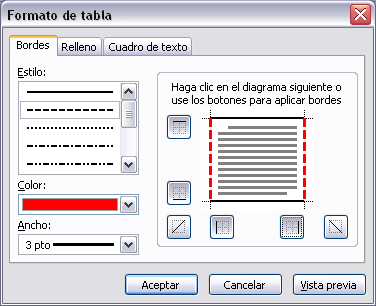

 .
. .
. .
El puntero del ratón toma el aspecto de un lápiz para que puedas
indicar a qué bordes de las celdas quieres aplicar el estilo.
.
El puntero del ratón toma el aspecto de un lápiz para que puedas
indicar a qué bordes de las celdas quieres aplicar el estilo.