


| Ayuda Ejercicios Tema 6: Trabajar con las diapositivas |
| Ejercicio 1: |
 Apartado
1. Abre la presentación Plantilla_inicial y guárdala
con el nombre Formación_ej6_1.
Apartado
1. Abre la presentación Plantilla_inicial y guárdala
con el nombre Formación_ej6_1.
1 Despliega el menú de Inicio y selecciona la opción Programas.
2 Selecciona Microsoft PowerPoint.
3 Selecciona Plantilla_inicial del listado de documentos recientes en el Botón Office.
4 Del Botón Office selecciona la opción Guardar como... y dále el nombre Formación_ej6_1.
Apartado
2. Añade una diapositiva en la tercera posición para introducir
un título y texto en dos columnas.
1 Sitúate en el área de esquema, en la pestaña diapositiva.
2 Haz clic sobre la segunda diapositiva.
3 Despliega el menú que se encuentra en el botón  .
.
4 Selecciona la opción Dos objetos 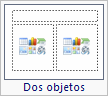 .
.
Apartado
3. Repite la diapositiva dos en la cuarta posición.
1 Primero sitúate en el área de trabajo en vista Clasificador de diapositivas haciendo clic en el botón 
2 Haz clic sobre la segunda diapositiva.
3 Selecciona en la pestaña Inicio la opción Copiar
4 Haz clic sobre la tercera diapositiva.
5 Selecciona en la pestaña Inicio la opción Pegar
Apartado 4. Elimina la diapositiva que acabas de crear.
1 Haz clic sobre la cuarta diapositiva.
2 Pulsa la tecla SUPR (DEL)
Apartado
5. Pasa la diapositiva cuatro a la segunda posición.
1 Haz clic con el botón izquierdo del ratón sobre la cuarta diapositiva y arrástrala sin soltar el botón hasta la segunda posición.
2 Suelta el botón del ratón.
Apartado
5. Guarda la presentación Formación_ej6_1.
1 Pulsa en el botón  o el Botón Office, Guardar
| Ejercicio 2: |
Una posible solución sería esta:
Eliminar la diapositiva 5 (Vocabulario)
1 Haz clic sobre la diapositiva 5 (Vocabulario).
2 Pulsa la tecla SUPR (DEL)
Mover la
diapositiva 6 (Segundo tema) delante de la 5 (Primer tema)
1 Primero sitúate en el área de trabajo en vista Clasificador de diapositivas haciendo clic en el botón
2 Haz clic sobre la diapositiva 6 (Segundo tema) y sin soltar el dedo del ratón arrástrala hasta que el cursor está entre la diapositiva 4 y la cinco, una vez situado suelta el botón.
Copiar la
diapositiva 2 (Introducción) después de la 6 (Primer tema) y después
de la 8 (Resumen)
1 Primero sitúate en el área de trabajo en vista Clasificador de diapositivas haciendo clic en el botón
2 Haz clic sobre la segunda diapositiva con el botón derecho del ratón.
3 Selecciona del menú contextual la opción Copiar.
4 Haz clic con el botón derecho del ratón entre las diapositivas 6 y 7.
5 Selecciona del menú contextual la opción Pegar.
6 Haz clic con el botón derecho del ratón entre las diapositivas 8 y 9.
7 Selecciona del menú contextual la opción Pegar.
|
|
 Cursos Informática Gratuitos
 Síguenos en: Facebook Sobre aulaClic Política de Cookies
© aulaClic. Todos los derechos reservados. Prohibida la reproducción por cualquier medio.