


1.5. Pestaña Programación.
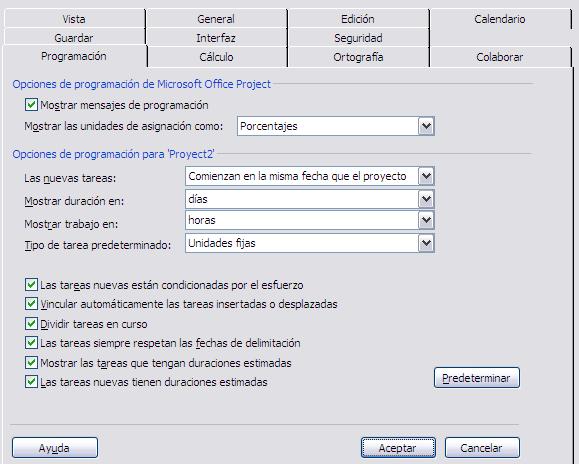
En esta pestaña podemos establecer entre otras cosas, en que formato mostrar las asignaciones de recursos. Que tipo de tarea es el predeterminado, cuando comienzan las nuevas tareas, y en que formato de tiempo las mostraremos y otras opciones de cómo serán las nuevas tareas que ingresemos. La opción Dividir tareas en curso es muy importante que esté tildada si deseamos que cuando redistribuyamos los recursos sobreasignados con la herramienta que nos ofrece Project ésta pueda dividir las tareas necesarias.
1.6. Pestaña Cálculo.
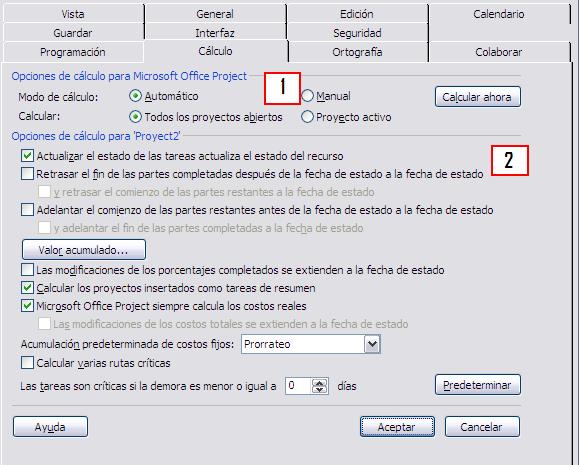
1* Sección Opciones de cálculo para Microsoft Office Project.
En esta sección podemos definir si el cálculo va a ser automático o manual. Project calcula automáticamente costos y fechas, si no queremos que esto suceda debemos elegir la opción Manual y cuando queramos hacer los cálculos debemos abrir esta pestaña y presionar el botón Calcular ahora. También podemos elegir si queremos calcular sólo el proyecto en el que estamos trabajando o si todos los proyectos abiertos.
2* Sección Opciones de cálculo para [Nombre del proyecto].
Actualizar el estado de las tareas actualiza el estado del recurso: Si esta opción está tildada cuando estamos haciendo el seguimiento del proyecto y actualizamos el progreso de las tareas automáticamente se actualiza el estado de los recursos asignados a dicha tarea. Lo mismo viceversa, si actualizamos el estado de un recurso se actualiza el estado de la/las tarea/s a la cuál está asignado.
Retrasar el fin de las partes completadas después de la fecha de estado a la fecha de estado: Cuando una tarea, por alguna razón, comienza antes de lo programado y justo ingresamos una fecha de estado (fecha a la cuál queremos ver el progreso del proyecto) y la tarea estaba programada para empezar después de dicha fecha, si esta opción está tildada, la parte completada de la tarea se retrasa el fin a la fecha de estado. Si la opción está destildada, la parte completada finaliza como se ha programado.
Y retrasar el comienzo de las partes restantes a la fecha de estado: Cuando tildamos la opción anterior también podemos elegir entre activar o no esta opción. Si esta activa la parte restante de la tarea se retrasa el comienzo a la fecha de estado, y si está desactivada, la parte restante de la tarea se establece que finalice como lo hemos programado.
Adelantar el comienzo de las partes restantes antes de la fecha de estado a la fecha de estado: Esta opción es la contraria a la anterior, o sea que es para las tareas que han comenzado luego de la fecha de estado pero estaban programadas para que lo hagan antes. Si la casilla está activa la parte restante se adelanta al inicio de la fecha de estado. Si está desactiva se inicia como la hemos programado.
Y adelantar el fin de las partes completadas a la fecha de estado: Cuando tildamos la opción anterior también podemos elegir entre activar o no esta opción. Si esta activa, la parte completa de la tarea se adelanta para finalizar en la fecha de estado, si no, la parte completada de la tarea finaliza como la hemos programado.
Las modificaciones de los costos totales se extienden a la fecha de estado: Si esta tildada esta opción Project distribuye uniformemente los costos a la fecha de estado. Por ejemplo: Por ejemplo, si tenemos una tarea de 4 días, el costo total de la misma es de $400 a la fecha de estado se han completado dos días de dicha tarea, Project calcula un valor de $100 por cada día de la tarea.
Calcular los proyectos insertados como tareas de resumen: Si la opción está tildada cuando insertamos un proyecto éste se toma como una tarea de resumen.
Microsoft Office siempre calcula los costos reales: Esta opción está tildada de manera predeterminada y establece que Project calcule automáticamente los costos en función de las tasas de recursos, los costos por uso y los costos fijos.
Acumulación predeterminada de costos fijos: desde aquí podemos cambiar el método de acumulación predeterminado.
Las tareas son críticas si la demora es igual o menos a XX días: Podemos establecer cuál es el tiempo de demora máximo que puede tener una tarea para que sea crítica.
El botón Predeterminar permite que los cambios hechos en esta sección sean efectivos para todos los proyectos.
© Ana Carla Mighella. Todos los derechos reservados.
Prohibida la reproducción por cualquier medio.
Publicación web autorizada a aulaClic.
Abril-2011
Cursos Informática Gratuitos Síguenos en: Facebook Sobre aulaClic Política de Cookies