





 La conexión ad hoc o conexión equipo a equipo nos permite conectar equipos directamente usando sus tarjetas inalámbricas sin que tengan que estar en la misma red, lo que nos permitirá compartir archivos, recursos e incluso el acceso a Internet.
Primero, tenemos que crear la red ad hoc en uno de los equipos. Cuando esté creada, otro equipo la detectará y podrá conectarse a ella.
Para crear la red ad hoc, podemos seguir estos pasos:
Desde el Centro de redes y recursos compartidos, en el panel de Tareas escogemos la opción Configurar una conexión o red.
Se abrirá una ventana en la que debemos elegir el tipo de la red o conexión. Seleccionamos Configurar una red ad hoc inalámbrica y pulsamos Siguiente.
En la siguiente ventana nos informa de las características de este tipo de red. Pulsamos Siguiente.
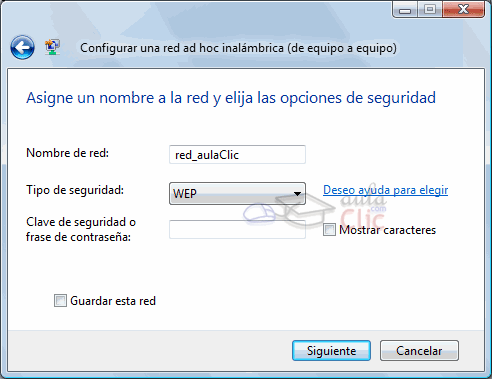
En esta ventana debemos configurar la red.
En principio esta red es temporal, pero si marcamos Guardar esta red, se guardará su configuración en el Administrador de redes inalámbricas, y no necesitaremos volver a configurarla para cada uso.
Cuando acabemos, pulsamos Siguiente.
Si el equipo que ha creado la red, dispone de un acceso a Internet, se mostrará la opción para compartirla, y que los todos los equipos de la red ad hoc tengan el acceso a Internet.
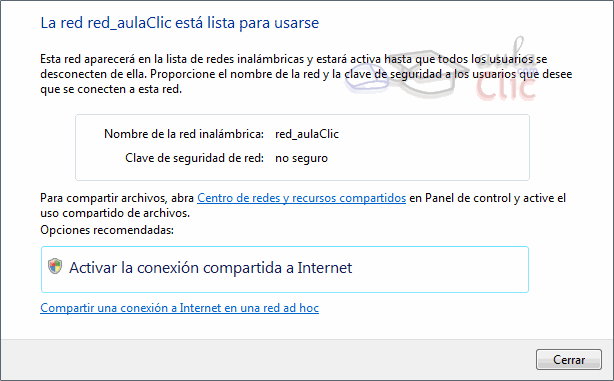
Pulsando en Activar conexión compartida a Internet, se habilitará la conexión para el resto de equipos.
Ahora, si desde otro equipo buscamos redes inalámbricas, encontraremos nuestra red. Conectándose a ella, podremos compartir archivos con él.
En el Administrador de redes inalámbricas podemos encontrar las redes a las que ha tenido acceso el equipo, aunque en este momento no estén disponibles.
Para abrirlo, lo hacemos desde el Panel de Control. Pulsando en Redes e Internet y luego en Centro de redes y recursos compartidos, encontraremos el enlace Administrador de redes inalámbricas en el panel de Tareas. También puedes buscar administrador de redes en el buscador del menú Inicio.
Se abrirá una ventana parecida a ésta:

En ella aparecen todas las redes inalámbricas a las que nos hemos conectado, el tipo de seguridad de la red, el tipo de radio y su modo de conexión. La primera vez que nos conectamos a una red, ésta se guarda aquí, recordando su contraseña si la necesita.
Cuando Windows detecte alguna de estas redes, se conectará a ella si el modo de conexión es automática. Si detecta más de una, se conectará a la que esté más arriba en la lista.
Puede que a veces, al cambiar el tipo de seguridad de una red a la que ya nos hemos conectado, nos dé problemas al querer volver a conectarnos, y en vez de por ejemplo, pedirnos la nueva contraseña aparezca un error y no nos deje acceder. En este caso, quitando la red desde este Administrador, cuando la volvamos a detectar podremos introducir la nueva contraseña. Aunque si el tipo de seguridad no ha cambiado, y sólo hemos cambiado la contraseña, podremos indicar la nueva contraseña desde las propiedades de la red.
 Cursos Informática Gratuitos
 Síguenos en: Facebook Sobre aulaClic Política de Cookies
© aulaClic. Todos los derechos reservados. Prohibida la reproducción por cualquier medio.