





| Unidad 4. El Explorador de Windows (II) |
| 4.2. La Ventana del Explorador (cont.) |
|
Esta barra contiene botones para las operaciones más utilizadas, de esta forma nos agiliza el trabajo ya que tenemos a mano lo más necesario. Esta barra se adapta al tipo de archivos que hay en la pantalla, es decir, los botones de la barra son diferentes según donde estemos. Por ejemplo, si estamos viendo archivos de música aparecerá un botón Reproducir para escuchar un archivo; si estamos viendo archivos de imagen aparecerá un botón para ver una Presentación de las imágenes. Los botones de esta barra los iremos viendo con detalle a lo largo del curso. |
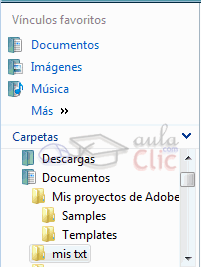
En este panel sólo aparecen unidades y carpetas, no archivos. Tiene dos partes, en la parte superior se muesta la lista de las carpetas más comunes, favoritas y búsquedas guardadas. Por ejemplo, en esta imagen aparecen varias carpetas como Documentos, Imágenes, Música. Podemos incluir cualquier carpeta en este panel, basta con arrastrarla desde la lista de archivos. Por ejemplo, si tenemos una carpeta utilizada muy a menudo, la añadiremos para no tener que recorrer la ruta completa hasta llegar a ella. En la parte inferior está la zona Carpetas que puede abrirse y cerrrarse con las flechas de la derecha Este panel es muy útil para ver la estructura de nuestras carpetas, discos duros y unidades de red. Y cuando tenemos que recorrer varios niveles de subcarpetas para llegar a un archivo, es más rápido ir expandiéndolas pulsando en el triángulo que abrirla y mostrar todo su contenido. |
 |
|
|
Cursos Informática Gratuitos Síguenos en: Facebook Sobre aulaClic Política de Cookies
© aulaClic. Todos los derechos reservados. Prohibida la reproducción por cualquier medio.

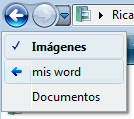
 1. Los botones
  permiten navegar hacia atrás (a la carpeta de la que venimos) y hacia adelante (si hemos usado el botón atrás), si pulsamos en la pequeña flecha de la derecha se despliega una lista que nos permite ir a esa ubicación directamente, sin tener que ir avanzando o retrocediendo paso a paso.
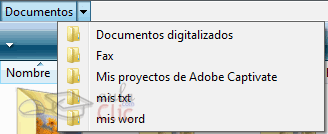 Si queremos ir a la carpeta Ricardo bastará hacer clic directamente sobre ella. Fíjate que al lado de Ricardo y de Documentos hay unos triángulos
  , pues bien, si posicionas el puntero del ratón sobre ellos (o sobre el nombre de la carpeta) aparecerá un desplegable con las carpetas que hay dentro de ella. Por ejemplo, esta imagen muestra lo que hay dentro de Documentos, haciendo clic sobre una de estas carpetas irás a ella. Esta es una función que no existía en la version anterior de Windows y que puede resultar útil.
 que aparecerá en la posición donde habitualmente esta el botón
  Este cuadro inicia la búsqueda de forma automática al escribir la primera letra, sin necesidad de pulsar en ningún botón. Es un sistema de búsqueda totalmente nuevo y muy mejorado respecto a la anterior versión de Windows así que lo veremos con detalle en un tema más adelante.

 En esta zona la lista de unidades y carpetas en forma de árbol. Haciendo clic en los pequeños triángulos que hay a la derecha de cada elemento podemos expandir y contraer el árbol. Cuando una carpeta está desplegada, la flecha aparece en negro
  .
.