





| Unidad 4. El Explorador de Windows (VI) |
4.4. Los encabezados de la lista de archivos |
Según el tipo de archivos los encabezados pueden ser diferentes. Por ejemplo, para archivos de música hay encabezados de Albúm, Género, etc.
|
Ajustar columna y Ajustar todas las columnas hace que el ancho de la columna se adapte al valor más largo contenido en la columna (incluido el encabezado).
|
La función principal de los encabezados es facilitar la ordenación y la búsqueda de archivos en la lista además de facilitar información sobre los archivos.
1. Ordenar. Para ordenar de forma ascendente/descendente. Es equivalente a hacer clic en el encabezado, como acabamos de ver. 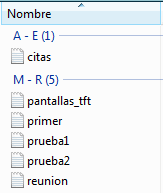
2. Agrupar. Según el número de resultados de la consulta actual, Windows crea varios grupos para distribuir los resultados. Por ejemplo, en el caso de la imagen como hay sólo 5 resultados ha creado dos grupos, de la letra A a la E y de la M a la R, y distribuye la lista de resultados en estos dos grupos, poniendo unos rótulos al principio de cada grupo, como puedes ver en la imagen de la derecha. Esta forma de agupar puede ser útil si tenemos muchos resultados. Además si haces clic en el cuadrado |
 3. Apilar. Esta opción es similar a la anterior salvo que sólo muestra las cabeceras de los grupos, para ver el contenido de cada grupo, hay que hacer clic sobre él. Cuando hay muchos grupos, esta forma de verlos puede ser más clara que la anterior. Todas estas posibilidades de ordenación pueden resultar muy útiles en determinadas ocasiones. Por ejemplo, podemos ver sólo los archivos escritos por un determinado usuario (autor), o los archivos modificados un determinado dia, o apilar los archivos por tipo de archivo de forma que distinguiremos fácilmente los archivos de imagen, los de texto, los de música, etc.
|
|
|
Cursos Informática Gratuitos Síguenos en: Facebook Sobre aulaClic Política de Cookies
© aulaClic. Todos los derechos reservados. Prohibida la reproducción por cualquier medio.
 Los encabezados de la lista de archivos son los diferentes nombres de propiedades que aparecen en la primera fila de la lista de archivos. Como por ejemplo
 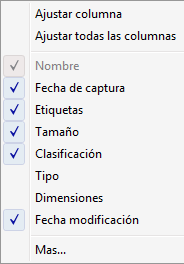 También podemos personalizar la barra de encabezados, por ejemplo cambiar los encabezados que aparecen en la lista haciendo que algunos aparezcan o desaparezcan, haciendo clic derecho sobre la barra de encabezados se despliega una lista con varias opciones:
 La forma más sencilla de ordenar utilizando los encabezados es hacer
 que hay delante de cada grupo, sólo listará esos grupos.