





| Unidad 5. La Búsqueda (III) |
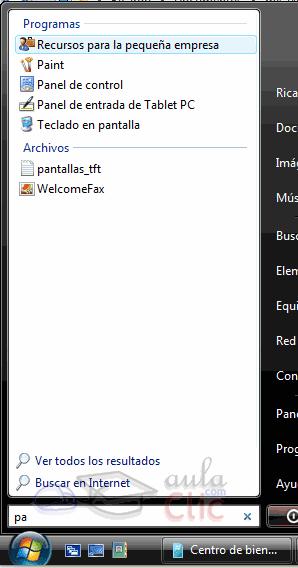
Si queremos buscar programas instalados en nuestro ordenador podemos ir al botón Inicio y hacer clic en Todos los programas, esto hará que se abra una lista con los programas, salvo que sepamos exactamente donde está el programa que buscamos, lo más rápido para encontar un programa es utilizar la caja de búsqueda que hay encima del botón Inicio
Para comenzar a buscar sólo tienes que empezar a escribir lo que quieres buscar, automáticamente Windows comenzará la búsqueda y mostrará los resultados de forma similar a como puedes ver en la imagen de la derecha. En nuestro caso, queriamos buscar como arrancar el programa Paint y habíamos introducido las dos primeras letras "pa" y ya hemos encontrado lo que buscábamos puesto que el icono de Paint aparece en la segunda posición. La búsqueda la podemos realizar por el nombre del programa, o por el del archivo ejecutable. Observa que los resultados de la búsqueda están divididos en dos zonas principales (aunque pueden aparecer otras, según los complementos instalados), primero muestra Programas y a continuación muestra los Archivos. Esto es así porque Windows supone que nos interesa más buscar programas puesto que la búsqueda la hemos realizado desde el lugar donde arrancamos los programas. Si pulsamos en Ver todos los resultados se abrirá la ventana de búsqueda general. También podemos Buscar en Internet y se abrirá el navegador Web.
|
| Debido a la integración del Explorador de Windows con los navegadores web, podremos acceder directamente del uno al otro. Si en la barra de direcciones escribimos una dirección Web, la página se abrirá si disponemos de conexion. Del mismo modo, si en el Explorador de Windows, escribimos una dirección web, se abrirá el navegador mostrando esa página. En cuanto a las búsquedas, podemos acceder directamente a una búsqueda en red a través de la caja de búsqueda del menú Inicio, pulsando en Buscar en Internet. La busqueda se realizará usando el motor de búsqueda que tengamos predeterminado en nuestro navegador, y que podemos personalizar (Google, Yahoo!, MSN...).
|
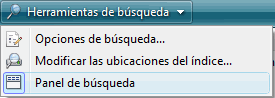
Cuando realizamos una búsqueda, en la barra de herramientas aparece el menú Herramientas de búsqueda. Al desplegarlo, encontramos la opción Panel de búsqueda. Si la seleccionamos, se muestra el siguiente panel: |
Lo que este panel nos permite, es filtrar el resultado de la búsqueda. Pulsando en alguno de los botones Correo electrónico, Documento, Imagen o Música, sólo se mostrarán los archivos del tipo que indica el botón. Pulsando en Otros se muestran todos los archivos que no son de ninguno de los tipos anteriores. Para ver de nuevo todos los tipos de archivo, debemos pulsar el botón Todo. |
|
|
Cursos Informática Gratuitos Síguenos en: Facebook Sobre aulaClic Política de Cookies
© aulaClic. Todos los derechos reservados. Prohibida la reproducción por cualquier medio.

