


Vídeo 11.2. Insertarr imágenes desde Internet
Si hacemos clic en en la pestaña Insertar > grupo Ilustraciones > Imágenes aparecen las tres opciones que muestra esta imagen:
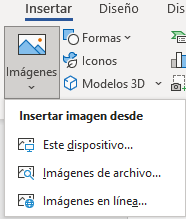
Vamos a ver las tres opciones pero en orden inverso. Si hacemos clic en Imágenes en línea, se abrirá una ventana para que puedas buscar imágenes en Internet utilizando el buscador de Microsoft Bing, como muestra la siguiente imagen.
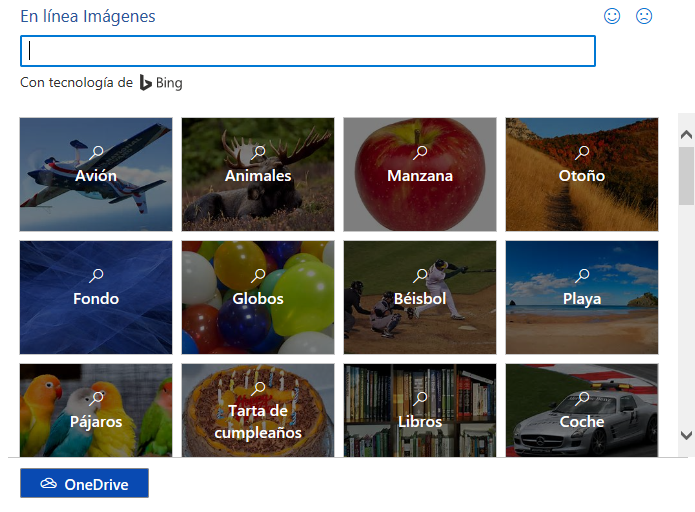
Si tienes OneDrive también aparecerá como una opción más para buscar en tus carpetas de OneDrive, en la unidad 22 veremos cómo usar OneDrive. Por supuesto, para ambas posibilidades es necesario estar conectado a Internet.
 Búsqueda de imágenes de Bing
Inicialmente se nos muestra una pantalla con diversas categorías de imágenes ( Avión, Animales, ...) si pulsamos sobre una categoría, por ejemplo, Animales, se realizará una búsqueda utilizando esa palabra clave, aunque lo más probable es que queramos hacer una búsqueda tecleando nuestra propia palabra clave en la caja de búsqueda, por ejemplo, Perros, en ambos casos aparecerá una pantalla de siguiente tipo:
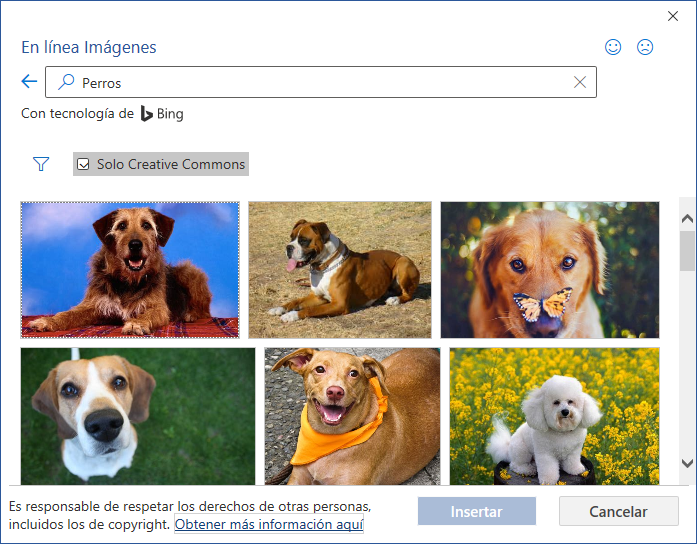
Aparecerán una serie de imágenes, en principio, se muestran imágenes con licencia Creative Commons que permiten usarlas según cada tipo de licencia. Normalmente para usos no comerciales. También se puede quitar ese filtro y buscar entre todas las imágenes de la web, desactivando la casilla Solo Creative Commons. Si pulsamos en el botón  filtros, podremos definir diversos filtros, como muestra la siguiente imagen.
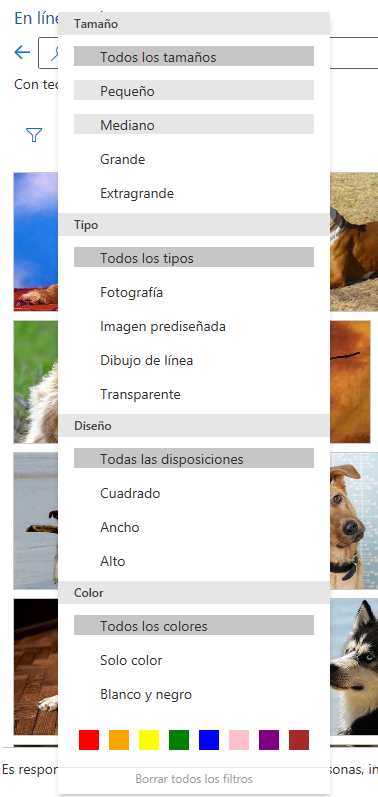
Como vemos, estos filtros nos permiten restringir la búsqueda a imágenes que cumplan las condiciones que queramos, por ejemplo, podemos buscar sólo imágenes de tamaño pequeño, transparentes, cuadradas y color naranja; con estos cuatro filtros obtendremos el siguiente resultado:
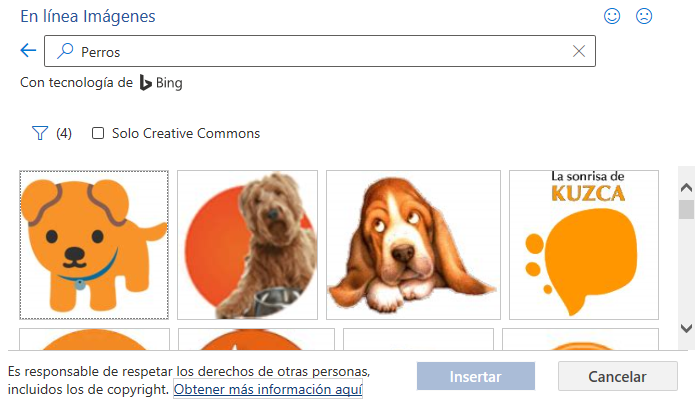
Para insertar una imagen en el documento basta hacer doble clic sobre ella, o hacer clic para seleccionarla y luego pulsar Insertar. La imagen se descargará de Internet.
Es importante respetar los derechos de autor de las imágenes que descarguemos de Internet, para obtener más información sobre este tema puedes pulsar en el enlace que hay al final de la ventana: Obtener más información aquí.
 Para practicar estas operaciones puedes realizar este ejercicio paso a paso: Insertar imagen en línea
 Cursos Informática Gratuitos
 Síguenos en: Facebook Sobre aulaClic Política de Cookies
© aulaClic. Todos los derechos reservados. Prohibida la reproducción por cualquier medio.