


 Botones de la pestaña Revisar pertenecientes al control de cambios.
Todas las revisiones, sirve para indicar como queremos ver el documento, aparecen las siguientes opciones,

.
Revisiones simples. Muestra el documento con todas las revisiones mediante unas marcas verticales a la izquierda informando de los cambios realizados.
Todas la revisiones. Muestra el documento con todas las revisiones especificadas a la derecha, es la opción por defecto.
Sin revisión. Muestra el documento con todas las revisiones efectuadas pero sin ninguna marca que las muestre.
Original. Muestra el documento original sin tener en cuenta las revisiones efectuadas.
Una buena opción es trabajar en vista Revisiones simples porque así evitamos que por cada cambio que efectuemos aparezca un texto indicando el cambio efectuado, ya que puede resultar bastante agobiante tener el documento cargado de textos de revisiones.
También podemos controlar el grado de revisión desde el menú Mostrar marcas ya que podemos elegir lo que queremos ver, basta marcarlo en la lista que se muestra, como se ve en la imagen siguiente..

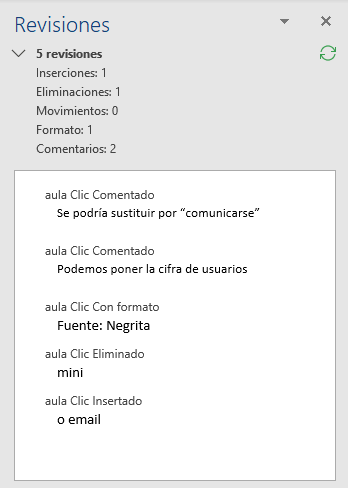
Si pulsamos sobre Panel de revisiones nos aparecen dos opciones para mostrar el panel de revisiones donde podemos ver los cambios y comentarios del documento. Podemos elegir entre formato horizontal o vertical.

En la siguiente imagen se puede ver un ejemplo del panel de revisiones vertical.
Revisar los cambios efectuados. Aceptar o rechazar cambios.
Cuando un documento ha sido modificado por otro componente de un equipo y ha activado el control de cambios, después otro componente puede revisar el documento con las herramientas de navegación de cambios y aceptar o rechazar los cambios efectuados.
Para revisar los cambios del documento podemos hacerlo de dos maneras:
- Manualmente con los botones del grupo Cambios (no confundir con los botones del grupo Comentarios)
Los botones
Permiten desplazarnos al anterior o al siguiente cambio.
Luego simplemente deberemos hacer clic en el botón Aceptar
para aplicar el cambio propuesto o en el botón Rechazar
para deshacer el cambio propuesto.
- O automáticamente
Desplegando la opción Aceptar encontramos varias opciones:
Aceptar e ir al siguiente.
Aceptar este cambio.
Aceptar todos los cambios. Esta opción sirve para aceptar todos los cambios encontrados con respecto al documento original.
Aceptar todos los cambios y detener el seguimiento.
De forma similar podemos tenemos varias opciones para rechazar cambios. Desplegando la opción Rechazar tenemos las posibilidades que muestra la siguiente imagen.
 Para practicar las revisiones realiza el ejercicio Control de cambios
Aparte de lo que estamos viendo en esta unidad, Word 2016 también muestra instantáneamente los cambios que realizan otros usuarios cuando se comparte un documento con el botón Compartir  como veremos con detalle en la siguiente unidad.
 Cursos Informática Gratuitos
 Síguenos en: Facebook Sobre aulaClic Política de Cookies
© aulaClic. Todos los derechos reservados. Prohibida la reproducción por cualquier medio.

