| Unidad 3. Avanzado. El Portapapeles. |
| En el portapapeles, Word2003
se va guardando lo que copiamos o cortamos.
Cada
vez que usamos Copiar, Cortar y Pegar estamos usando el portapapeles,
aunque no seamos conscientes de ello; es el funcionamiento automático del
portapapeles. Al copiar se almacena un elemento en el portapapeles y al pegar
se pega el ultimo elemento que se copió.
Pero
el portapapeles también se puede manejar manualmente y obtener mayor provecho
de sus posibilidades. Las ventajas de uso manual del portapapeles se deben a la
característica de copiado selectivo de los elementos del portapapeles,
es decir, se puede elegir qué elemento pegar ( o pegarlos todos). También
se puede sacar provecho de su capacidad de hasta 24 elementos. Otra característica
interesante es que nos permite copiar y pegar fácilmente entre diferentes
aplicaciones de Microsoft Office.
|
|
El portapapeles
está siempre activo pero no tiene mucho sentido verlo en pantalla cuando
sólo queremos pegar o copiar el último elemento. Por esto, sólo
aparecerá automáticamente
en la pantalla al utilizar dos veces el comando Copiar o Cortar.
También
podemos hacerlo visible en cualquier momento activando la barra de herramientas Portapapeles, para
ello ir al menú Edición,
Portapapeles de Office, según se ve en la figura.
|  |
| El
portapapeles se muestra en el panel de tareas como puedes ver en esta imagen. En
la parte superior nos dice cuantos elementos contiene de los 24 que caben como
máximo. Luego tenemos dos botones para
Pegar todo y Borrar
todo. A continuación aparecen los elementos que hay en el portapapeles,
cada elemento tiene un icono delante que nos informa de su origen como veremos
más adelante.
A continuación
vamos a ver la forma de copiar y pegar con el portapapeles, así como vaciarlo.
|  |
|
Añadir
elementos al portapapeles | |
|
Basta con
utilizar uno de los comandos Copiar
o Cortar. Podemos añadir elementos en Word2003
o en otros programas de Office, e incluso en cualquier otro programa que
tenga la función Copiar y Pegar (que
son la mayoría), para ello basta con ir al programa del que deseamos copiar
y hacer Copiar, al volver a Word2003
observaremos que se ha añadido un nuevo elemento.
|
|
La principal
función del portapapeles es pegar los elementos que contiene en el documento.
Podemos copiar un elemento concreto haciendo clic
sobre él, o copiar todos los elementos pinchando en el icono Pegar
todo. Si utilizamos el icono Pegar
de la barra estándar o la combinación de teclas CTRL + V, se pegará
el último elemento del portapapeles.
|
| 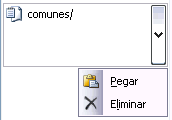 Pinchar en el icono Borrar todo Pinchar en el icono Borrar todo  y se borrarán todos los elementos. Si queremos borrar un sólo elemento,
colocar el cursor sobre dicho elemento y aparecerá un pequeño triángulo
negro, al hacer clic sobre él aparecerán
las opciones Pegar y Eliminar ( como puedes ver en esta imagen)
para borrar el elemento seleccionar Eliminar.
y se borrarán todos los elementos. Si queremos borrar un sólo elemento,
colocar el cursor sobre dicho elemento y aparecerá un pequeño triángulo
negro, al hacer clic sobre él aparecerán
las opciones Pegar y Eliminar ( como puedes ver en esta imagen)
para borrar el elemento seleccionar Eliminar. |
|
El portapapeles
tiene una estructura que recuerda a una 'pila' con capacidad 24. Es como cuando dejamos libros, uno encima de otro.
Cuando
hacemos Copiar añadimos
un elemento que pasará a ser el último de la pila, y cuando
hacemos Pegar sacamos de la pila el último
que se apiló.
Si queremos añadir más elementos
cuando está llena, deberemos eliminar el primero de la pila. Cuando hagamos
Copiar la veintitresava vez Word2003 nos preguntará
si queremos borrar lo que copiamos en primer lugar.
Lo que diferencia al
portapapeles de una 'pila' en sentido estricto, es que aquí existe la posibilidad
de sacar elementos del medio de la pila, (haciendo doble clic sobre ellos) y que
cada vez que hacemos Pegar
no se elimina el último elemento de la pila, sólo se pega en el
documento.
En la barra de título
nos indica cuántos elementos hay en el portapapeles (por ejemplo: 3 de
24).
| |
Diferencias
entre el portapapeles de Office y el de Windows. | |
|
El portapapeles de Windows es una cosa y el portapapeles de Office
es otra cosa distinta. Sin embargo están estrechamente relacionados, cuando
copiamos en el de Office, también se copia en el de Windows
y cada vez que copiamos en el de Windows se añade un elemento al
de Office.
Por esto el portapapeles de Office se puede utilizar
en cualquier aplicación que tenga la función Copiar
y pegar, y no solo en las aplicaciones de Office. Aunque
el portapapeles de Office sólo se puede utilizar para pegar en las aplicaciones Office. Para pegar en otras aplicaciones
hay que usar el portapapeles de Windows. También hay que tener
en cuenta que al hacer Borrar todo en el de
Office también se borra el de Windows.
|
|
1.- Se puede distinguir el origen de los elementos
que hay en el portapapeles porque tienen diferentes iconos, los elementos copiados
desde Word2003 tienen un icono con una letra W,
los elementos de otros programas no la tienen.
2.- Si no
te gusta que el portapapeles aparezca de forma automática al
hacer dos veces clic en Copiar, puedes ir a Opciones
y desmarcar la casilla Mostrar automáticamente el portapapeles
de Office. Para hacerlo visible en cualquier momento puedes activarlo
desde el menú Ver, Barra de herramientas, Portapapeles.
|
|