|
Unidad 11. Imágenes y gráficos
(V)
|
|
Insertar imágenes desde escáner
o cámara |
|
Para
importar imágenes desde escáner o cámara de fotos
digital debe haber una cámara o escáner compatible con TWAIN
con TWAIN (interfaz de plataforma cruzada que se utiliza para adquirir imágenes electrónicas que se han capturado mediante un escáner, una cámara digital o tablas de captura de vídeo de marco quieto.),
conectado al ordenador. También debe estar instalado el software
TWAIN que permite establecer la comunicación entre la cámara
o escáner y el ordenador.

Una vez esté todo correcto ir al menú Insertar, Imagen
y elegir la opción Desde escáner o cámara..
si tenemos varios dispositivos conectados deberemos elegir desde cual
vamos a insertar la imagen, a continuación elegiremos la calidad
o resolución con la que queremos importar la imagen, y finalmente
hacer clic en el botón Insertar.
Dependiendo del modelo de cámara o escáner nos
encontraremos con diferentes programas para transferir las imágenes al
ordenador, en cualquier caso, una vez transferido el archivo de la imagen a nuestro
ordenador bastará utilizar la opción de insertar imagen desde archivo,
como ya hemos visto, para copiar la imagen en Word. |
| Insertar
gráficos de Microsoft Graph |
| Microsoft
Graph es un programa integrado en Word2003 que permite representar información
numérica en forma gráfica.

Para iniciar este programa ir al menú Insertar, Imagen y
elegir la opción Gráfico. Aparecerá un gráfico
como este gráfico y la cuadrícula (Hoja de datos)
que vemos en la siguiente imagen.
|
|
Para introducir valores en la hoja de datos, bastará hacer clic
en cada casilla e introducir nuevos datos, desplazarse por las casillas
de igual modo que en las Tablas de Word. El gráfico se dibuja automáticamente
a partir de los datos introducidos.

|
| Podemos
seleccionar el tipo de gráfico, mediante el icono Tipo de gráfico, que
aparece en la barra de formato, cuando hacemos doble clic en un gráfico
de Microsoft Graph. 
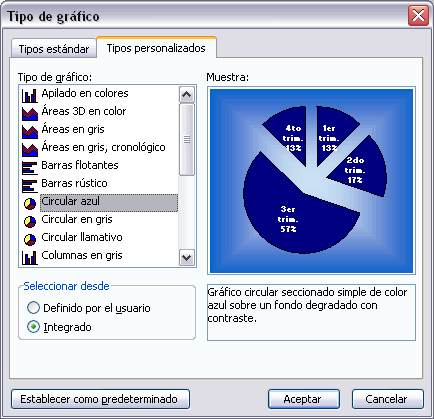
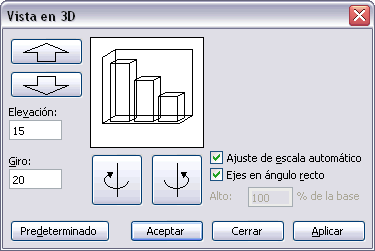
También aparece, en la barra de menús, el menú Gráfico,
con las operaciones Opciones de Gráfico
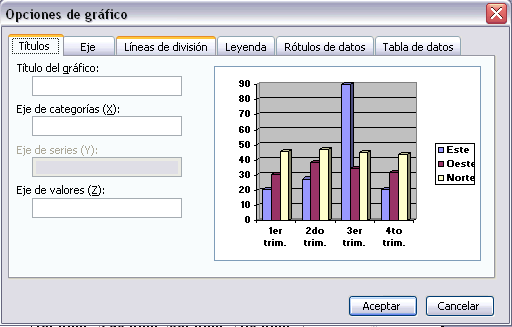 , Tipo de Gráfico y Vista en 3D, que permiten variar multitud de parámetros para
dibujar los gráficos como vemos en las siguientes imágenes. , Tipo de Gráfico y Vista en 3D, que permiten variar multitud de parámetros para
dibujar los gráficos como vemos en las siguientes imágenes.
|
| Insertar
imágenes desde Internet |
|
Muchas de las imágenes que vemos
en Internet se pueden copiar a un documento Word de la forma siguiente.
Hacer clic con el botón derecho del
ratón en la imagen que queremos traer de Internet, se abrirá
una ventana con una opción similar a Guardar imagen como...
(dependiendo del navegador que utilices) que nos permitirá grabar
dicha imagen en un fichero de nuestro disco duro. A partir de ese momento
podemos insertarla como se explica en el punto insertar imágenes desde archivo.
En los navegadores más modernos al
colocar el cursor sobre una imagen aparecen estos iconos  en una esquina de la imagen, si haces clic en el icono del disquete aparecerá
el mismo menú Guardar imagen como... a que hacíamos
referencia anteriormente.
en una esquina de la imagen, si haces clic en el icono del disquete aparecerá
el mismo menú Guardar imagen como... a que hacíamos
referencia anteriormente.
|
| Insertar
imágenes desde el portapapeles |
|
Desde otro programa, por ejemplo, Paint,
podemos copiar una imagen en el portapapeles, al volver a Word, bastará
hacer clic en el icono Pegar, para copiarla desde el portapapeles.
|
| | |
| |
 |
|
Pág. 11.5 |
|