


Es importante distinguir que con la opción Añadir nueva página, lo que estamos creando es una página con información estática. Es decir, lo que añadamos en ésta, es lo que se va a presentar en nuestro sitio. Esta página no va a contener una lista de entradas, ni se trata de una entrada en sí tampoco.
Por tanto, esta opción se utiliza para crear páginas con información fija de nuestro sitio, como las políticas de privacidad, el equipo de trabajo del sitio, o un discurso de bienvenida. Si queremos que nuestra página de inicio presente un texto de bienvenida, no sólo debemos crear la página, sino además debemos definirla como tal. Veamos. En la siguiente imagen hemos creado una página con la intención de que sirva como página de inicio.
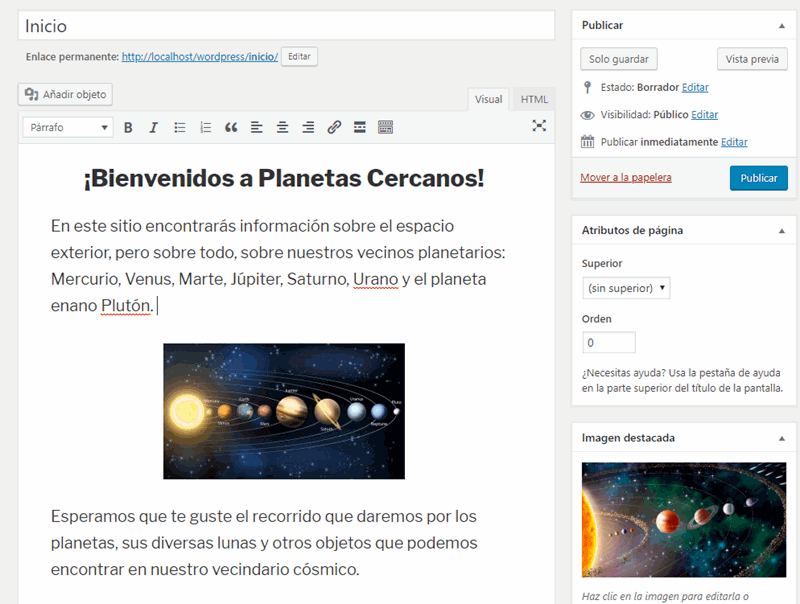
Una vez creada, podemos pulsar el botón Publicar y la página pasará a formar parte del sitio. Pero deseamos que se convierta en nuestra página principal o de portada. Para ello vamos a Ajustes-Lectura y la indicamos de ese modo.
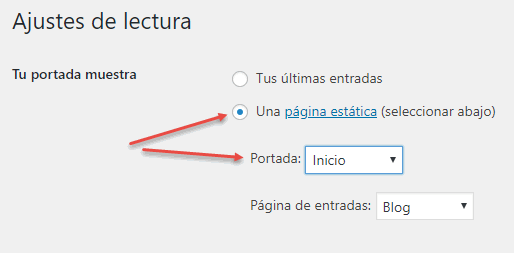
Es importante reiterar que el modo en que se va a presentar la portada o página principal depende fundamentalmente de la plantilla que estamos utilizando, por lo que ese tema lo veremos más adelante.
A su vez, el área de edición de las páginas ofrece una serie de herramientas muy similares a las de un procesador de palabras. Estas mismas herramientas se utilizan también para la edición de entradas, por lo que es conveniente estudiarlas:
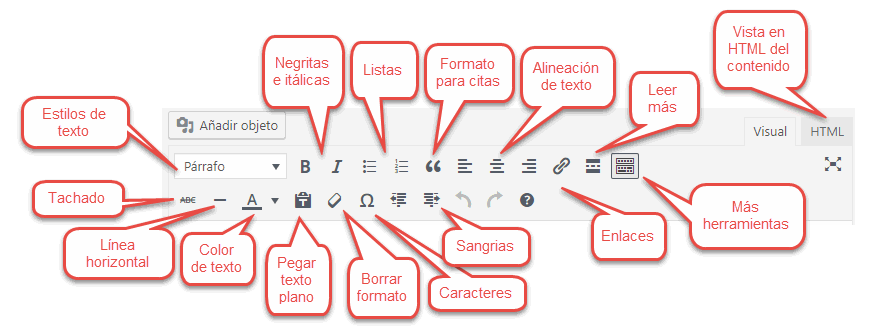
Como ya mencionamos, el uso de la mayoría de estas herramientas es igual a las de los procesadores de texto salvo unas pocas excepciones. Por ejemplo, si editamos el texto que vamos a insertar en nuestra página en Word, es conveniente pegarlo en el área de edición como texto plano. De ese modo se elimina cuálquier código de formato que pueda dar resultados inesperados en nuestra página. Para ello se utiliza el siguiente botón  , el cual, al estar pulsado, convierte en texto simple todo lo que peguemos en el área de edición con la conocida combinación de teclas CTRL-P.
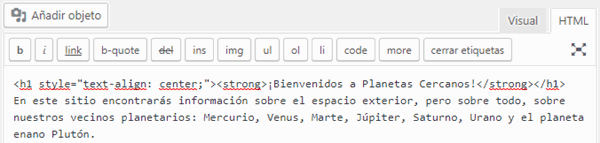
Por su parte, en la parte superior derecha del editor, tenemos una ficha con la que podemos editar la página directamente en HTML con aquellos que prefieran trabajar directamente con el lenguaje o que deseen insertar una etiqueta HTML que no esté incluida en la barra de herramientas. La página anterior en HTML se vería ahora así:
Como ya mencionamos, una vez concluida la tarea de edición de la página, debemos ir al panel Publicar, en donde podremos guardar la página (sin publicar), obtener una vista previa de la misma o publicarla como tal.
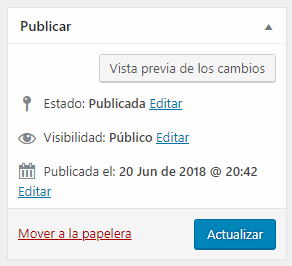
Si ya hemos creado una página y la hemos publicado, tal vez queramos ocultarla de los usuarios para realizar cambios o ajustes. Por tanto, podemos cambiar su Estado:
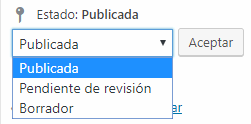
Podemos marcarla como Pendiente de revisión, o como Borrador, por lo que ya no estaría visible en el sitio.
También podemos determinar su visibilidad. De ese modo podemos, por ejemplo, crear páginas que sólo son accesibles por contraseña, lo cual sería útil en determinados contextos corporativos:
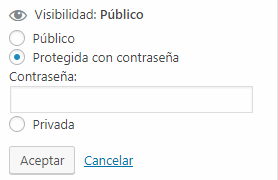
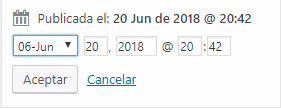
Finalmente, podemos calendarizar la publicación de una página. Es decir, crearla y determinar cuándo va a ser visible al público. Para ello se utiliza la última opción de este panel.
Es posible que hayamos creado varias páginas estáticas en nuestro sitio, esto no significa que el usuario pueda verlas si desde la página de inicio no existen enlaces que nos lleven a ellas. Tenemos que crear enlaces que nos muestren las páginas. Podríamos editar nuestra página de inicio y añadir enlaces a cada una, pero lo más usual y útil es crear un menú que muestre toda la estructura de nuestro sitio. Si bien la creación de menús es parte del trabajo de crear la apariencia de nuestro sitio (lo cual veremos en la unidad 7), tenemos que verlo ahora porque da sentido a la organización de la información que estamos estudiando en esta unidad. Veamos cómo se construyen los menús.
Cursos Informática Gratuitos Síguenos en: Facebook , G+ Sobre aulaClic Política de Cookies
© aulaClic. Todos los derechos reservados. Prohibida la reproducción por cualquier medio.