


Como ya explicamos, el área de edición es, para todos los efectos, un procesador de textos elemental. Sus herramientas son iguales a las que utilizamos para crear páginas con contenido estático. Por lo que podemos utilizar la misma imagen para presentar sus herramientas:
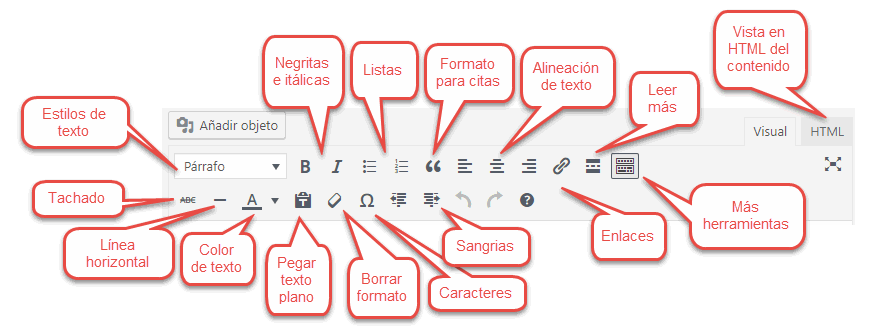
Si bien podemos echar en falta muchas de las características de un procesador de texto avanzado, la edición de entradas cuenta con los elementos suficientes para darle una presentación adecuada para la web. Podemos indicar estilos para fuentes como negritas e itálicas, hacer listas numeradas, alinear el texto de modo básico, darle color e incluso sangrías. Si se tiene un manejo adecuado de HTML, podríamos usar el editor incorporado y utilizar las etiquetas o crear ahí mismo algunas definiciones de estilo CSS. Cuando pulsamos el botón HTML, la barra de herramientas cambia para que podamos insertar algunas etiquetas del ese lenguaje:
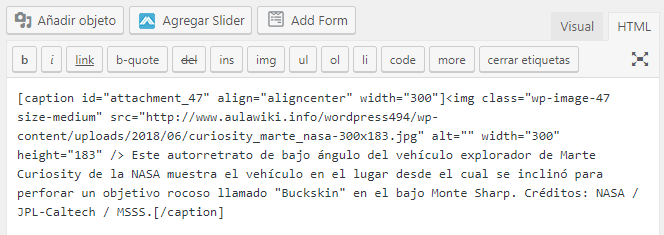
Sin embargo, parece evidente que una de las características por las que muchos usuarios optan por utilizar WordPress es la posibilidad de crear sin necesidad de lidiar con código.
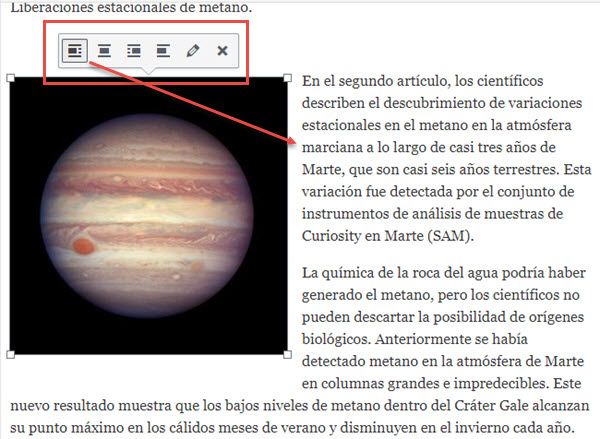
Por otra parte, la inserción de objetos, como imágenes y videos la realizamos a través del botón Añadir objeto. Al pulsarlo nos lleva al área de administración de objetos, que veremos en particular en un apartado más abajo. Ahí seleccionamos el objeto a insertar, o bien lo subimos a nuestro sitio desde nuestro ordenador. El objeto seleccionado, o subido, se inserta en la posición donde tengamos el cursor. Si se trata de imágenes, éstas se presentan con anclas con las que podemos redimensionarlas. A su vez, cuando la imagen está seleccionada, aparece una mini barra de herramientas con la que podemos establecer la alineación y la relación de la imagen respecto al texto.
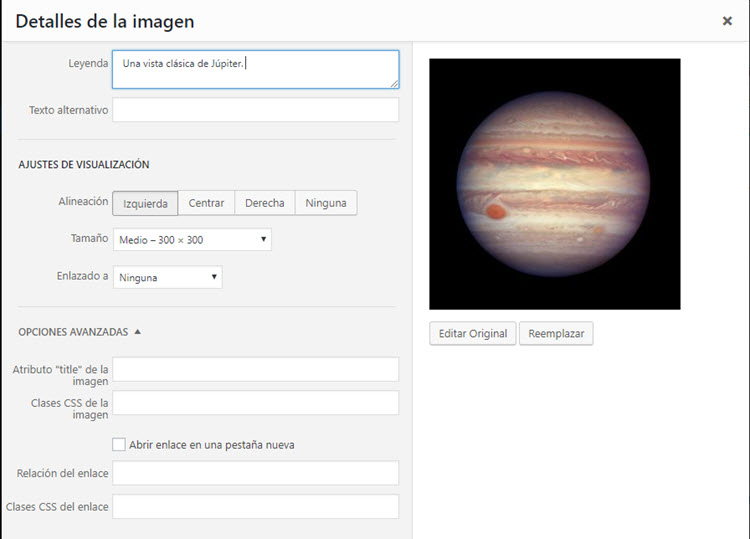
Al pulsar en el icono del lápiz, podemos editar las propiedades de la imagen, como la leyenda que puede acompañarla, el contenido del atributo "title" (de HTML), sus dimensiones, etcétera.
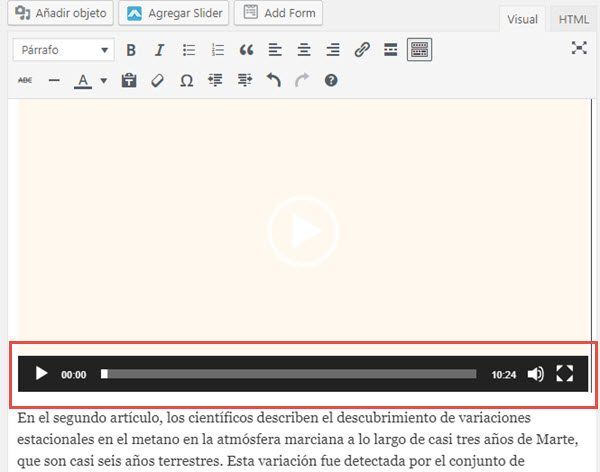
Si en lugar de una imagen insertamos un archivo de video desde nuestra biblioteca de medios, entonces tendremos dicho video con los controles para su reproducción insertos automáticamente en nuestra entrada.
Si, en cambio, insertamos un documento, con formato PDF o .docx, por ejemplo, entonces tendremos un enlace hacia ese documento para que los usuarios puedan descargarlo.
Es interesante notar que es muy sencillo insertar videos de Youtube en una entrada de nuestro sitio WordPress. Basta con seleccionar el video en Youtube y pulsar en su botón Compartir.
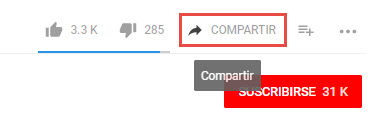
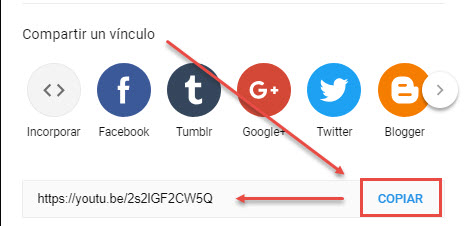
Esto abre una ventana con múltiples opciones para compartir con nuestros contactos o nuestras redes sociales. Ahí, simplemente, debemos hacer clic en la opción para copiar la dirección del video.
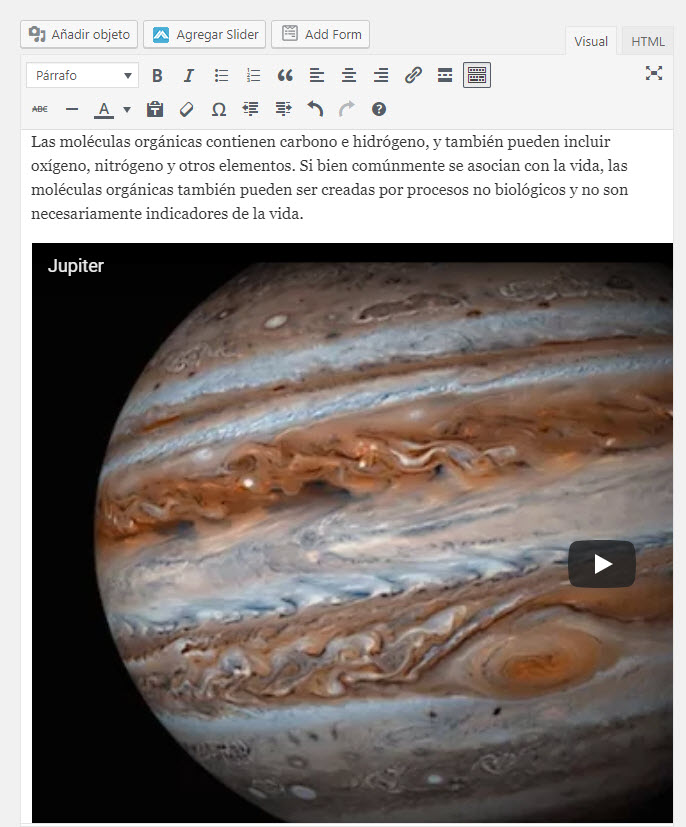
Después, con el cursor del texto ubicado en la posición adecuado, pegamos en el área de edición dicho vínculo. WordPress lo identifica y presenta correctamente, como un video de Youtube que nuestros lectores pueden ejecutar en el momento deseado.
Cursos Informática Gratuitos Síguenos en: Facebook , G+ Sobre aulaClic Política de Cookies
© aulaClic. Todos los derechos reservados. Prohibida la reproducción por cualquier medio.