|
Unidad 13. Los Controles de Formulario e Informe (I) |
|
Propiedades Generales de los Controles |
En temas anteriores vimos cómo crear formularios e informes utilizando el asistente, también hemos aprendido a manejar los controles para copiarlos, moverlos, ajustarlos, alinearlos, etc… En este tema vamos a repasar los diferentes tipos de controles y estudiar sus propiedades para conseguir formularios e informes más completos.
Un buen método sería asignarle el nombre del control más una coletilla indicando de qué control se trata. Por ejemplo, imagina que tenemos dos controles para el campo Curso, una etiqueta y un cuadro de texto. Podríamos llamar a la etiqueta curso_eti y al campo de texto curso_txt. De este modo facilitamos el nombre de dos controles que referencian a un mismo campo.
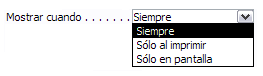
Su uso parece obvio, pero nos puede ser muy útil para cargar información en el formulario que no sea visible para el usuario pero sin embargo sí sea accesible desde el diseño. También podemos utilizar esta propiedad para ocultar controles, para mostrarlos pulsando, por ejemplo, un botón. |
Normalmente sus unidades deberán ser introducidas en centímetros. Si utilizas otras unidades de medida, como el píxel, Access tomará ese valor y lo convertirá en centímetros.
Entonces se abrirá el cuadro de diálogo que ya conoces desde donde podrás seleccionar el color que prefieras. |
|
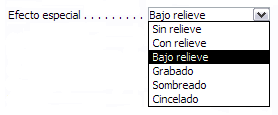
Al modificar esta propiedad algunos de los valores introducidos en las propiedades Color del fondo, Estilo de los bordes, Color de los bordes o Ancho de los bordes se verán invalidadas debido a que el efecto elegido necesitará unos valores concretos para estas propiedades. Del mismo modo si modificamos alguna de las propiedades citadas anteriormente el Efecto especial dejará de aplicarse para tomarse el nuevo valor introducido en la propiedad indicada.
|
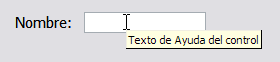
Un ejemplo muy claro de su uso sería que cuando el usuario se encontrase sobre el campo Nombre en la barra de estado se pudiera leer Introduzca aquí su nombre.
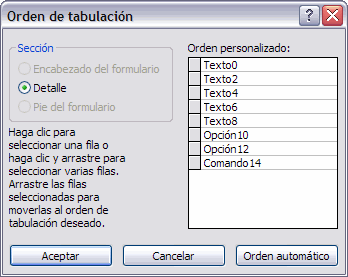
Una alternativa a utilizar esta propiedad es utilizar el comando Orden de tabulación en el menú Ver: Aparecerá el siguiente cuadro de diálogo:
En él aparecen todos los controles ordenados por su orden de tabulación. Puedes arrastrar y colocar los controles en el orden que prefieras, de esta forma, las propiedades Índice de tabulación de los controles se configurarán de forma automática. |
|
|
|
|
|
|
Pág. 13.1 |
|
Mayo - 2006.
|
Cursos Informática Gratuitos Síguenos en: Facebook Sobre aulaClic Política de Cookies
© aulaClic. Todos los derechos reservados. Prohibida la reproducción por cualquier medio.
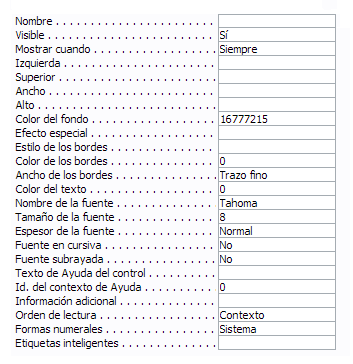 Empezaremos por estudiar las
 que aparecerá a la izquierda.