

Cuando trabajamos en Excel y, más concretamente, cuando hacemos uso de fórmulas y funciones necesitaremos hacer referencia a celdas o conjuntos de celdas. Las referencias son enlaces a un lugar, es decir, cuando en una fórmula escribimos =SUMA(A1;B1) nos estamos refiriendo a que sume el contenido de A1 y el contenido de B1. Una referencia es algo parecido al concepto de variable que se usa en los lenguajes de programación.
Existen 3 tipos de referencias:
1- Referencia Relativa: Las referencias de filas y columnas cambian si se copia la formula en otra celda, es decir, se adapta a su entorno porque las referencias las hace con respecto a la distancia entre la fórmula y las celdas que forman parte de la fórmula. Esta es la opción que ofrece Excel por defecto.
Supongamos el ejemplo:
| A | B | |
| 1 | 15 | 20 |
| 2 | =A1+2 | 30 |
Si ahora copiamos la celda A2 en B3, como la copiamos una columna hacia la derecha y en una fila hacia abajo, la fórmula cambiará por: =B2+2. Lo que variará es la referencia a la celda A1, al copiarla una columna hacia la derecha se incrementará el nombre de la columna en uno, es decir, en vez de A pondrá B y, al copiarla una fila hacia abajo, en vez de fila 1 pondrá 2, resultando en =B2+2 .
2- Referencia Absoluta: Las referencias de filas y columnas no cambian si se copia la fórmula a otra celda; las referencias a las celdas de la fórmula son fijas.
Supongamos el ejemplo:
| A | B | |
| 1 | 15 | 20 |
| 2 | =$A$1+2 | 30 |
Si ahora copiamos la celda A2 en B3, aunque la copiemos una columna hacia la derecha y en una fila hacia abajo, como delante de la columna y delante de la fila encuentra el signo $ no variará la fórmula y en B3 pondrá =$A$1+2 .
3- Referencia Mixta: Podemos hacer una combinación de ambas referencias, haciendo que las filas sean relativas y las columnas absolutas o viceversa.
Supongamos el ejemplo:
| A | B | |
| 1 | 15 | 20 |
| 2 | =$A1+2 | 30 |
Si ahora copiamos la celda A2 en B3, como hay un signo $ delante de la columna, aunque se copie una columna más a la derecha ésta no variará, pero al no tener el signo $ delante de la fila, al copiarla una fila hacia abajo la fila cambiará por 2 en vez de 1 y el resultado será =$A2+2 .
Supongamos el ejemplo:
| A | B | |
| 1 | 15 | 20 |
| 2 | =A$1+2 | 30 |
Si ahora copiamos la celda A2 en B3, como hay un signo $ delante de la fila, aunque se copie una fila hacia abajo ésta no variará, pero al no tener el signo $ delante de la columna, al copiarla una columna más a la derecha la columna cambiará por B en vez de A y el resultado será =B$1+2 .
Cómo cambiar el tipo de referencia. Una opción para cambiar el tipo de referencia una vez sabemos distinguir entre los diferentes tipos de referencias que existen y la que más nos interesa en cada momento es hacerlo a mano.
Las referencias relativas se escriben tal cual vemos la intersección de la celda con la columna y la fila (A2, B3, D1...).
Para que la referencia sea absoluta, es decir que sea fija, debemos anteponer a la columna y a la fila el signo $ ($A$2, $B$3, $D$1...).
Para las referencias mixtas, como hemos dicho puede ser una mezcla entre relativa y absoluta. Por tanto, pueden ser de este tipo ($A2, B$3, $D1...).
Otra opción, en lugar de escribirlo a mano, es hacerlo cuando estemos editando la fórmula. En el momento en el que se incluyan las celdas referenciadas, podemos pulsar sobre la tecla F4 y vemos que va cambiando a los posibles tipos de referencias que podemos hacer con la celda.
Uno de los errores más comunes es copiar fórmulas de unas celdas a otras sin aplicar las referencias adecuadas. En nuestro ejemplo, si copiamos la celda C19 a la celda C20, debemos tener las referencias tal y como se muestran en la siguiente imagen.

Teniendo en cuenta que estamos utilizando la función SUMAR.SI, como vemos las columnas de iva, H8:H14 y del importe G8:G14 tienen unas referencias absolutas porque no queremos que varíen al copiar la formula, mientras que la celda B19 del tipo iva, tiene una referencia relativa porque queremos que al copiar la fórmula a las celdas inferiores, cambie su valor a B20 y B21.
El formato condicional sirve para que, dependiendo del valor de la celda, Excel aplique un formato especial sobre esa celda.
El formato condicional suele utilizarse para resaltar errores, para valores que cumplan una determinada condición, para resaltar las celdas según el valor contenido en ella, etc. Por ejemplo, el formato condicional permite decirle a Excel que si el valor de una celda es negativo, ponga el contenido en color rojo.
Cómo aplicar un formato condicional a una celda:
- Seleccionamos la celda a la que vamos a aplicar un formato condicional.
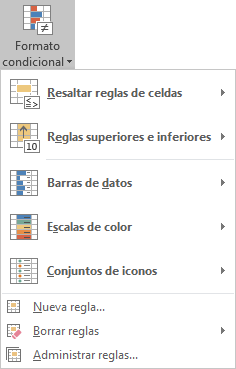
- Accedemos al menú Formato condicional de la pestaña Inicio.
Aquí tenemos varias opciones, como Resaltar reglas de celdas para resaltar aquellas celdas que tengan un valor mayor o menor que otro; Reglas superiores o inferiores para resaltar algunas celdas dependiendo de su relación con otras.
Utiliza las opciones Barras de datos, Escalas de color y Conjunto de iconos para aplicar diversos efectos a determinadas celdas.
Nosotros nos fijaremos en la opción Nueva regla que permite crear una regla personalizada para aplicar un formato concreto a aquellas celdas que cumplan determinadas condiciones.
Nos aparece un cuadro de diálogo Nueva regla de formato como el que vemos en la imagen.
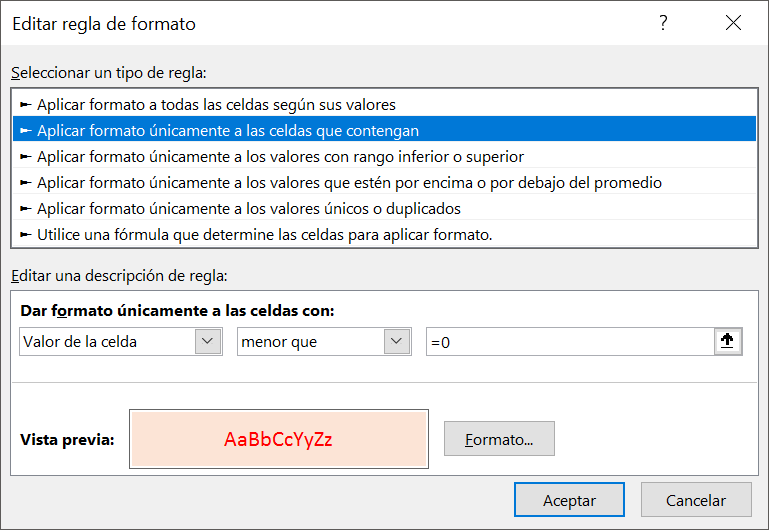
En este cuadro seleccionaremos un tipo de regla. Normalmente querremos que se aplique el formato únicamente a las celdas que contengan un valor, aunque puedes escoger otro diferente.
En el marco Editar una descripción de regla deberemos indicar las condiciones que debe cumplir la celda y de qué forma se marcará.
De esta forma, si nos basamos en el Valor de la celda podemos escoger entre varias opciones como pueden ser un valor entre un rango mínimo y máximo, un valor mayor que, un valor menor que y condiciones de ese estilo.
Los valores de las condiciones pueden ser valores fijos o celdas que contengan el valor a comparar. Por ejemplo, en nuestra factura en el campo Total a pagar hemos elegido Valor de la celda menor que cero porque queremos dar un formato especial para cuando tenemos que pagar en lugar de cobrar, porque el cliente dio un anticipo mayor que el total de la factura.
Si pulsamos sobre el botón Formato... entramos en un cuadro de diálogo donde podemos escoger el formato con el que se mostrará la celda cuando la condición se cumpla. El formato puede modificar, el color de la fuente de la letra, el estilo, el borde de la celda, el color de fondo de la celda, etc. En nuestro ejemplo, como se ve en la vista previa hemos elegido un color de fuente rojo y un color de fondo anaranjado claro.
Al pulsar sobre Aceptar se creará la regla y cada celda que cumpla las condiciones se marcará. Si el valor incluido en la celda no cumple ninguna de las condiciones, no se le aplicará ningún formato especial.
Si pulsamos sobre Cancelar, no se aplicarán los cambios efectuados en el formato condicional.
Cursos Informática Gratuitos Síguenos en: Facebook Sobre aulaClic Política de Cookies
© aulaClic. Todos los derechos reservados. Prohibida la reproducción por cualquier medio.