





Word incluye ahora lo que llama Herramientas de aprendizaje. Se trata de una serie de características orientadas a mejorar las habilidades de lectura de los usuarios desarrollando las siguiente competencias:
Descodificar: la capacidad de pronunciar palabras correctamente.
Fluidez: la capacidad de leer rápidamente y con precisión.
Comprensión: la capacidad de entender qué se lee.
Para utilizar las herramientas de aprendizaje debemos ir a la ficha Vista y pulsar el botón del mismo nombre.

Como es usual, esto abre una nueva ficha contextual con las siguientes herramientas:
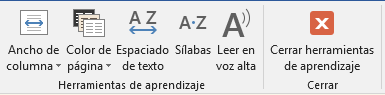
Ancho de columna modifica la presentación del documento para evitar la saturación visual para leerlo en pantalla. En realidad no efectúa ningún cambio en el formato del documento. De ese modo podemos disponer el texto desde Muy estrecho hasta Ancho.
Color de página permite modificar el color de fondo del documento (también de modo provisional para su lectura en pantalla) con las opciones Ninguno (fondo blanco), Sepia o Inverso, es decir, fondo negro con fuentes color blanco.
Espaciado de texto amplía la disposición de las fuentes, también con la intención de facilitar la lectura para los usuarios.
Sílabas realiza una separación automática en sílabas del texto (igual que en los casos anteriores, sin modificar el formato de ningún modo).
Leer en voz alta nos permite escuchar el texto leído por el propio ordenador, ya sea de todo el documento o sólo la parte seleccionada (una palabra o un párrafo, por ejemplo). De ese modo los usuarios pueden aclarar dudas sobre la pronunciación o escuchar cómo quedó redactado el documento.
Cuando se pulsa el botón  , aparece una pequeña barra de herramientas con la que podemos controlar la lectura del documento, sino además la velocidad de la misma, así como la voz utilizada (de forma predeterminada sólo hay una voz, pero pueden instalarse más si se desea). La voz, por supuesto, varía de país en país y del idioma seleccionado.
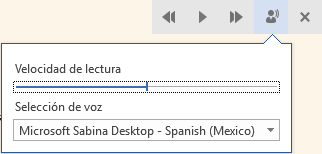
En teoría, estas herramientas nos ayudarán a crear documentos mejor redactados, toda vez que nos permitirá escuchar cómo lo leería una tercera persona de inmediato.
Otra característica que es muy apreciada en Word desde hace muchos años es la capacidad de revisar errores ortográficos y gramaticales. Si está activada la revisión, subraya con líneas onduladas rojas los errores ortográficas y con una doble línea azul los gramaticales en el instante en que los detecta (se pueden corregir de inmediato pulsando el botón derecho del ratón y seleccionado la palabra correcta en el menú contextual). Además, es casi un ritual que, terminado un documento, se presione la tecla F7 para realizar esa revisión y corregir errores. En nuestro curso de Word ya hemos mencionado que, sin embargo, es importante no confiarse demasiado en esta característica toda vez que, considerando la riqueza del castellano, es probable que considere como errores cosas que no lo son.
Sin embargo, es probable que estos errores de interpretación disminuyan con las mejoras al asistente de revisión gramatical. En sentido estricto, esta mejora es invisible al usuario, aunque ahora no se basa sólo en la comparación de cada palabra con su base de datos, su diccionario interno, sino que, además aplica herramientas de inteligencia artificial y aprendizaje en la nube para revisar el contexto de la frase y poder sugerir mejoras gramaticales. Incluso, en idioma inglés por el momento, está funcionando ya un asistente de escritura, llamado Editor, que utiliza esta tecnología de inteligencia artificial para ayudar al usuario a mejorar la redacción de un documento subrayando con líneas punteadas color dorado lo que considera mal mientras se escribe. Tendremos que esperar a que funcione en nuestro idioma para conocer su verdadera capacidad y precisión.
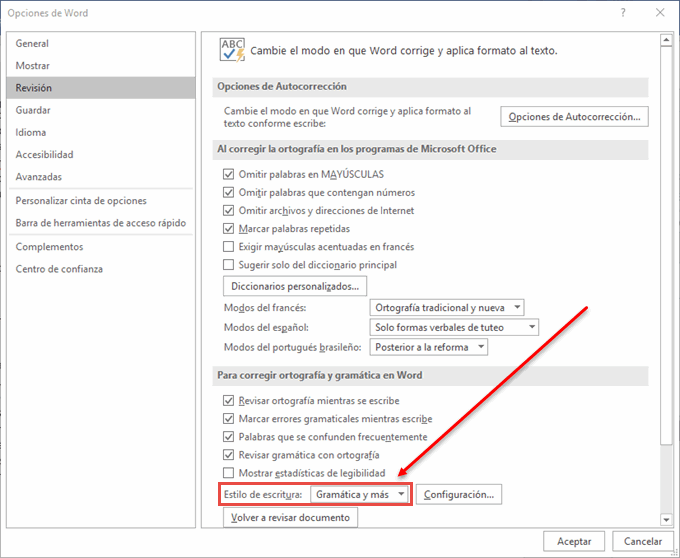
En tanto, si quieres una revisión gramatical más extensa de tu documento, debes confirmar que está activada en el menú Archivo, en el menú Opciones. Después en la categoría Revisión, seleccionar la opción de Estilo de escritura: Gramática y más.
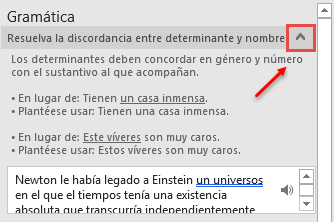
El funcionamiento específico de la revisión ortográfica y gramatical no cambia. Es decir, pulsando F7 se abre un panel en el que se señalan los errores y abajo una serie de sugerencias para corregirlos.
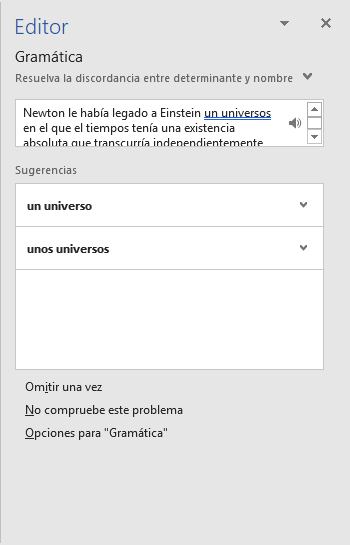
Si el error señalado no es claro para el usuario, se puede desplegar una explicación más amplia del mismo con el botón a la derecha del nombre del error.
Cursos Informática Gratuitos Síguenos en: Facebook Sobre aulaClic Política de Cookies
© aulaClic. Todos los derechos reservados. Prohibida la reproducción por cualquier medio.