





Hasta ahora, siempre revisamos un documento desplazándolo verticalmente. Ahora, para aprovechar el uso cada vez más extendido de tabletas, móviles u ordenadores de escritorio con pantallas táctiles, podemos cambiar de movimiento de página a paralelo, para hacerlo tocando la pantalla como si desplazáramos las páginas de un libro. Esta opción nueva es distinta al modo de lectura que ya se había implementado en versiones anteriores.
Para usar el movimiento de página paralelo, vamos a la ficha Vista y pulsamos el botón del mismo nombre.
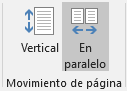
Si no cuentas con una pantalla táctil, aún así puede usarse esta opción desplazando con el ratón la barra horizontal que aparece en la parte inferior de la pantalla.
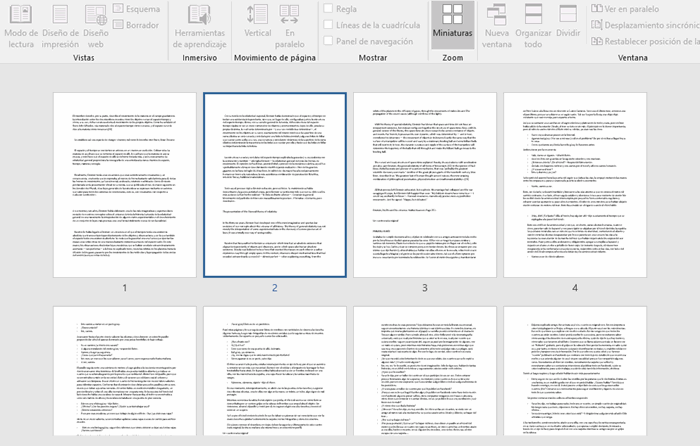
Cuando se activa esta opción, se desactiva a su vez las herramientas de Zoom de la misma ficha Vista y se activa el botón Miniaturas  que presenta, precisamente, cada página como una miniatura que podemos seleccionar para ir directamente a esa página. Es pues un método práctico y rápido para movernos por el documento. Un doble clic sobre una página determinada nos llevará a ella, desactivando las miniaturas.
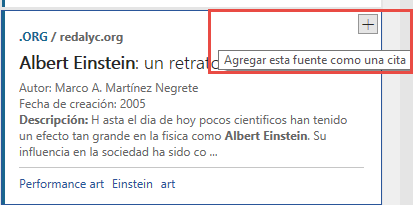
Esta característica, llamada Investigador, será particularmente interesante para todas aquellas personas que requieren investigar sobre los temas de los que escriben poniendo énfasis en las fuentes bibliográficas, hemerográficas y similares. Evita la necesidad de recurrir al navegador para realizar búsquedas en, por ejemplo, Google, toda vez que pone los servicios de búsqueda en Word mismo. Además, promete ofrecer fuentes de calidad respecto a los temas buscados. A su vez, los resultados de las búsquedas pueden incorporarse a los documentos directamente o bien como citas indicando la fuente. También obtendremos imágenes que podemos insertar directamente en nuestro documento.
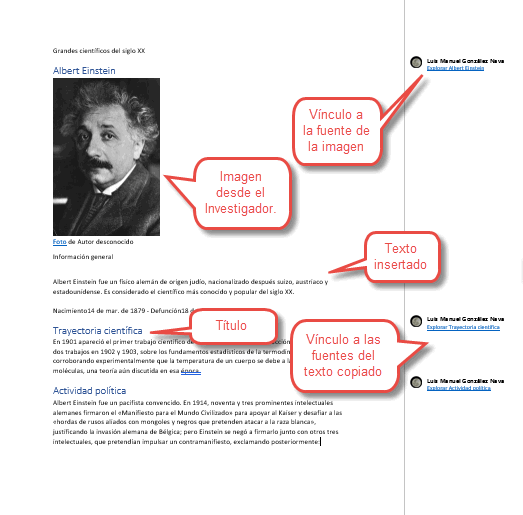
Otro uso que podemos darle es utilizar los encabezados de los resultados como títulos del propio documento, con vínculos hacia las fuentes almacenados en comentarios, de modo que podemos crear fácilmente el esquema de un trabajo de investigación.
Veamos cómo funciona.
En la ficha Referencias encontraremos el botón Investigador, al pulsar en él se abre un panel con una caja de búsqueda en donde podemos indicar los conceptos a buscar.
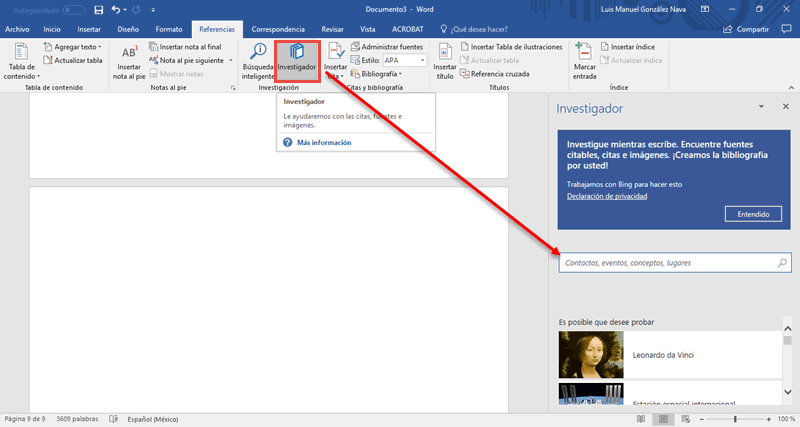
Los resultados aparecen en el mismo panel. Por ejemplo, supongamos que debemos hacer un trabajo escolar sobre Albert Einstein.
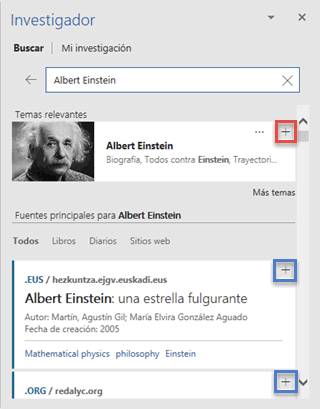
En la parte superior, Temas relevantes, obtenemos la información principal. Con un clic, esta sección se amplía, de modo que podemos obtener mayor información e imágenes que podemos insertar en nuestro documento. Las secciones se pueden añadir como títulos. A su vez, podemos seleccionar parte del texto e incorporarlo a nuestro documento (copiándolo) o bien citándolo.
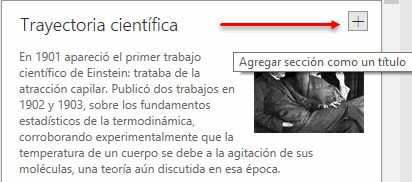
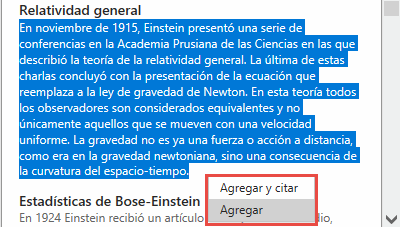
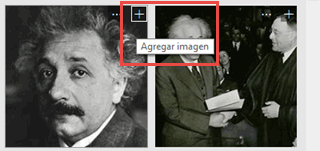
De este modo se va construyendo el documento:
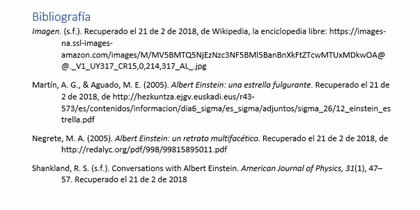
Finalmente, desde la búsqueda inicial aparece una lista de libros, artículos y sitios web que, en conjunto, permiten ir armando una bibliografía útil para la investigación.
Finalmente, como sabemos, los documentos de Word pueden ser editados por más de un usuario simultaneamente. Es decir, se puede colaborar con otras personas para la elaboración de un documento, como estudiamos en el curso de Word de aulaClic. Puedes acceder al tema haciendo clic aquí. El propietario de un documento, quien lo ha iniciado, puede compartirlo con otros usuarios a través de OneDrive indicando si éste tiene autorización para editarlo o sólo lo puede ver.
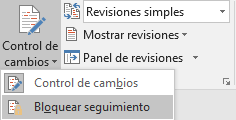
En el caso de que el propietario decida que otros usuarios pueden editar el documento, entonces puede activar el Control de cambios que se encuentra en la ficha Revisar, en el grupo Seguimiento.  . Para evitar que otro usuario desactive el control, el propietario (y sólo él) puede desplegar este botón y bloquear el control.
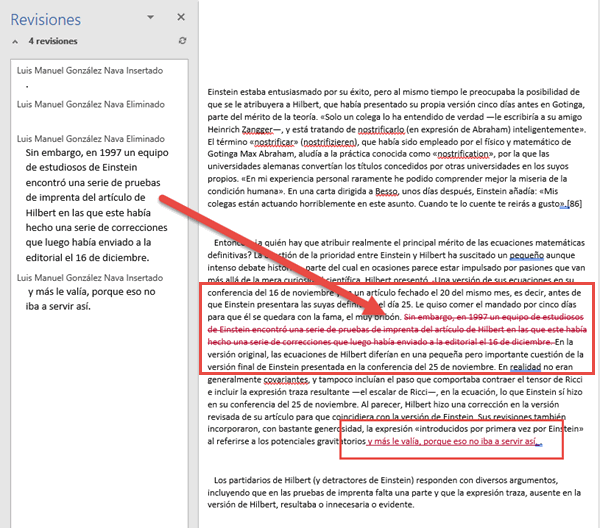
Una vez activado este control, podremos hacer revisiones a los cambios del documento. Word mostrará ahora no sólo los cambios realizados, sino, además, el usuario que los ha efectuado. El propietario puede aceptar o rechazar dichos cambios, así como ver los comentarios asociados a los mismos. Los elementos eliminados se muestran en el documento tachados con una línea roja. El texto añadido se muestra color rojo. A su vez, el panel Revisiones muestra un historial de los cambios, así como el nombre del usuario que los realizó.
Cursos Informática Gratuitos Síguenos en: Facebook Sobre aulaClic Política de Cookies
© aulaClic. Todos los derechos reservados. Prohibida la reproducción por cualquier medio.