





Una de las acciones más básicas, y más utilizadas, es cambiar la duración del vídeo. Podemos eliminar parte del vídeo por delante, por detrás y por el centro. Para ello utilizaremos la línea de tiempo.

Vamos a empezar a ver las dos primeras, las más sencillas de realizar. Para recortar el vídeo por su principio basta mover hacia la derecha la marca  así se acortará la duración del vídeo eliminando su parte inicial, al mover la marca veremos los segundos que hemos eliminado, auque siempre podemos volver atrás, ya que realmente no se borra parte del vídeo, simplemente deja de visualizarse.
Para recortar el vídeo por su parte final basta mover hacia la izquierda la marca  así se acortará la duración del vídeo eliminando su parte final,
Para eliminar una parte central del vídeo debemos dividirlo primero. Para dividir un vídeo en dos trozos hay que colocar la cabeza reproductora, representada por la línea blanca, en el momento que queramos, a continuación hay que pulsar el botón herramientas  y aparecerá una pantalla con dos botones, pulsa en el botón
  . De esta forma tendremos el vídeo original divido en dos trozos. Ahora ya podemos aplicar el método anterior de las marcas para recortar la parte que nos interese de la zona central del vídeo.
Otra forma de eliminar una parte central del vídeo es volver a dividir uno de los trozos, así tendriamos tres trozos y bastaría eliminar el trozo central pulsando en el icono de la papelera.
Hay que distinguir entre el sonido original del vídeo que es el sonido ambiente que se grabó junto con la imagen y la banda sonora que es el sonido añadido mediante Premiere Clip. El sonido original puede incluir las voces de los personajes que intervienen en el vídeo y el ruido ambiental; para la banda sonora se suele añadir música.
Respecto al sonido original, Premiere Clip permite mantenerlo o eliminarlo. Para eliminarlo hay que pulsar en el icono del altavoz  para abrir la pantalla de edición de sonido.
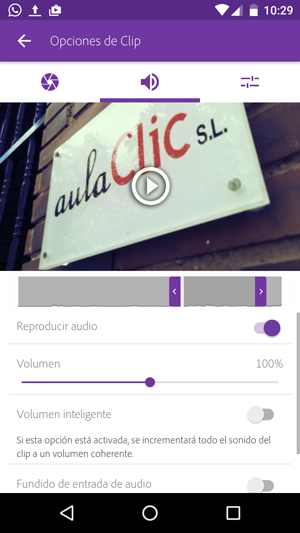
En esta pantalla podemos activar o desactivar el sonido original (audio) moviendo el control Reproducir audio. También podemos subir o bajar el volumen.
La opción Volumen inteligente intentará que el volumen a lo largo de todo el videoclip sea similar, para que no sea muy alto en una parte y muy bajo en otra.
También tenemos dos opciones para realizar un Fundido de entrada de audio y un Fundido de salida de audio, que hacen que el audio empiece o acabe de forma gradual, poco a poco.
Aunque en la imagen anterior no se aprecia bien porque casi no hay sonido ambiente, en la línea de tiempo también aparece dibujado el sonido en forma de histograma, como se ven en esta otra línea de tiempo:

Para Añadir la banda sonora debemos pulsar el botón  de la pantalla de edición. Aparecerá una pantalla para que seleccionemos la banda sonora, similar a la que se muestra a continuación.
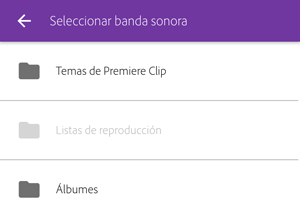
Aquí podemos elegir la música entre los temas que propone Premiere Clip o en la música almacenada en nuestro móvil.
Una vez elegida una banda sonora, aparecerá una pantalla como la que mostramos donde podemos modificar diversos aspectos.
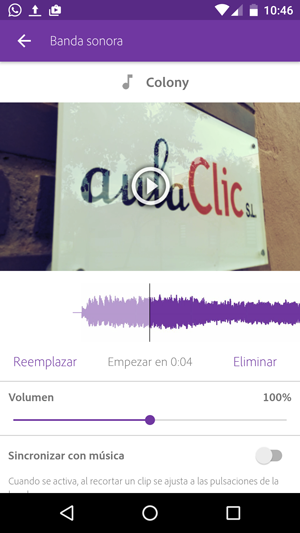
Podemos modificar el punto en que comienza a escucharse la banda sonora, moviendo el gráfico que aparece en primer lugar, por ejemplo, en este caso, empieza en el segundo 4.
El enlace Reemplazar no permite cambiar la banda sonora, para quitarla tenemos el enlace Eliminar.
También podemos variar el volumen de la banda sonora.
Si bajamos un poco la pantalla veremos las siguientes cuatro opciones:
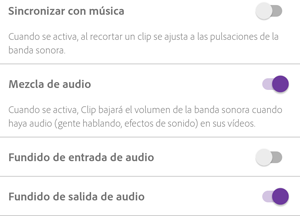
Sincronizar con la música hace que, al activarla, se ajuste el ritmo de clip con el de la banda sonora, esto se apreciará más o menos según la estructura de cada videoclip. Si hay muchos trozos pequeños se nota más el efecto.
Mezcla de audio permite que baje el nivel de la banda sonora para que se oigan las voces del sonido original, es una opción muy interesante si hay gente hablando que queremos escuchar.
Las otras dos opciones permiten activar fundidos de entrada y salida de la banda sonora.
... seguir leyendo.
Diciembre-2015


Cursos Informática Gratuitos Síguenos en: Facebook Sobre aulaClic Política de Cookies
© aulaClic. Todos los derechos reservados. Prohibida la reproducción por cualquier medio.