





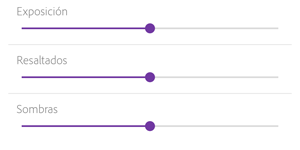
Para Modificar la exposición debemos pulsar el botón  de la pantalla de edición.
Se mostrará una pantalla con los mandos que ves en esta imagen, que permiten modificar los tres parámetros: Exposición, Resaltados y Sombras. Mejor que intentar explicar lo que hace cada uno de ellos, es probarlos sobre un vídeo concreto.
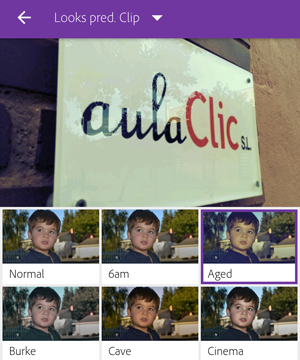
Para aplicar filtros podemos pulsar el botón  de la pantalla de edición, aparecerá una pantalla para elegir el filtro que deseemos, como se aprecia en la siguiente imagen.
Para aplicar otros ajustes tenemos el botón  de la pantalla de edición que nos abre una pantalla con los siguientes ajustes:
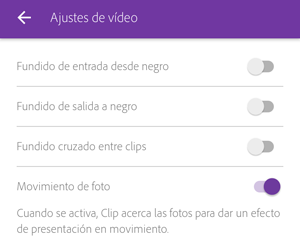
Podemos aplicar fundidos de vídeo tanto al comienzo del vídeo, como al final, además a las transiciones entre los diferentes vídeos que forman el videoclip total.
La última opción, Movimiento de foto, crea un efecto de movimiento en las fotos que se han incluido en el videoclip, la foto se va acercando poco a poco.
Es muy fácil compartir el vídeo pulsando el botón  de la pantalla de edición que nos permite compartir de las siguientes formas:
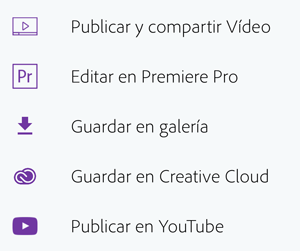
Publicar y compartir Video sirve para publicarlo en el sistema de almacenamiento en la nube de Adobe (Creative Cloud).
Editar en Premiere Pro permite guardarlo en Creative Cloud para abrirlo con Premiere Pro.
Guardar en galeria, guarda el vídeo en nuestro móvil en formato mp4, en el mismo lugar que cualquier otro vídeo grabado con la cámara del teléfono.
Guardar en Creative Cloud, guarda el vídeo pero no lo publica, en Creative Cloud.
Publicar en YouTube permite acceder a YouTube para publicar el vídeo, necesitaremos tener una cuenta en YouTube.
El último botón de la pantalla de edición  nos permite ver el vídeo a pantalla completa.
Para crear un proyecto nuevo pulsamos en el botón redondo  , de la pantalla de edición, aparecerá una lista de botones, elegimos el botón texto
 y se mostrará una pantalla similar a esta:
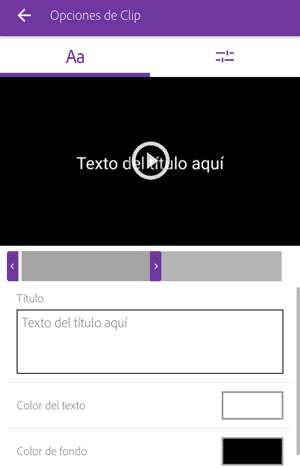
En esta pantalla escribiremos el texto que queramos en la caja donde dice Texto del título aquí, a continuación podremos cambiar el color de texto y el color de fondo. Se creará un vídeo de cinco sg. de duración para mostrar el texto, este vídeo podemos moverlo al lugar que queramos dentro del vídeoclip, al principio, al medio, al final, ...
No existen, de momento, opciones para cambiar el tamaño de letra ni la fuente.
... seguir leyendo.
Diciembre-2015


Cursos Informática Gratuitos Síguenos en: Facebook Sobre aulaClic Política de Cookies
© aulaClic. Todos los derechos reservados. Prohibida la reproducción por cualquier medio.