


Por otra parte, tal vez a muchos usuarios les acomode muy bien iniciar un comando de dibujo y luego pulsar el botón de la “Referencia a objetos” que deseen invocar, pero Autocad también ofrece un método para activar automáticamente una o más referencias una vez que se inicia un objeto nuevo. Para ello debemos configurar el comportamiento de la “Referencia a objetos” con el menú “Herr.-Parámetros de dibujo...” y luego usar la ceja “Referencia a objetos” del cuadro de diálogo correspondiente.
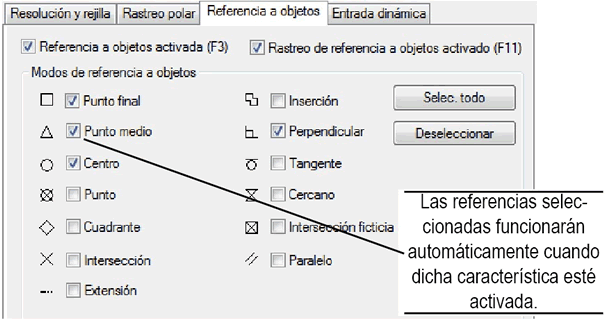
Si en este cuadro de diálogo activamos, por ejemplo, las referencias “Punto final” y “Centro”, entonces esas serán las referencias que veremos automáticamente cuando iniciemos un comando de dibujo o de edición. Si en ese momento deseamos usar otra referencia, aún podemos valernos de los botones de la barra de herramientas para usarla o del menú contextual. La diferencia es que las referencias que activemos con la barra de herramientas, solo estarán vigentes durante la captura del punto solicitado en la ventana de comandos; para el siguiente punto ya no estarán activas. Con el cuadro de diálogo, en cambio, siempre se mostrarán dichas referencias. Sin embargo, no conviene activar todas las “Referencias a objetos” en el cuadro de diálogo, menos aún si nuestro dibujo contiene una gran cantidad de elementos, ya que la cantidad de puntos señalados puede ser tan grande, que la efectividad de las referencias puede perderse. Aunque cabe señalar también que cuando existen muchos puntos de referencias a objetos activos, podemos ubicar el cursor en un punto en pantalla y luego pulsar la tecla “TAB”. Esto obligará a Autocad a ir mostrando las referencias cercanas al cursor en ese momento.
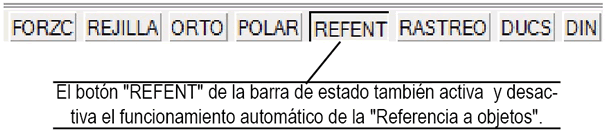
Por otra parte, tal vez haya momentos en que deseemos desactivar la “Referencia a objetos” automática para usar otra en lo particular o para, por ejemplo, tener plena libertad con el cursor en pantalla. Para esos casos, usamos el botón “F3” o pulsamos el botón “REFENT” de la barra de estado.
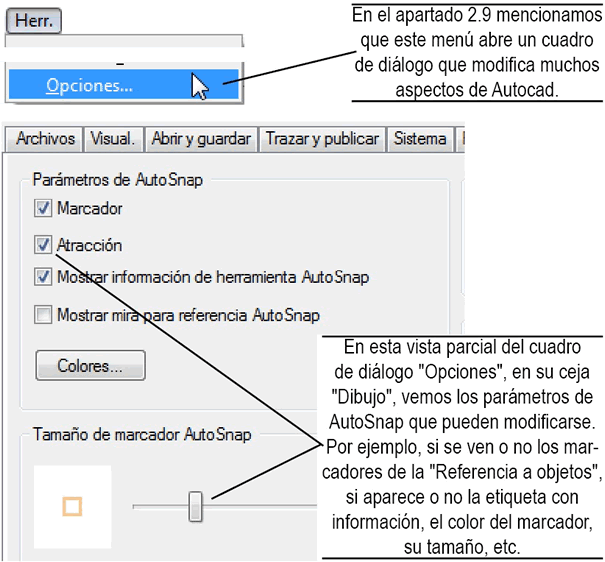
Es evidente que Autocad señala un punto final, por ejemplo, de un modo distinto a como señala un punto medio y éste a su vez se distingue claramente de un centro. Cada punto de referencia tiene un marcador específico. El que dichos marcadores aparezcan o no, así como el que el cursor sea “atraído” hacia dicho punto, está determinado por la configuración de AutoSnap, que no es otra cosa más que la ayuda visual de la “Referencia a objetos”. Para configurar AutoSnap, usamos el cuadro de diálogo del menú “Herr.-Opciones” en la ficha “Dibujo”.
© Luis Manuel González Nava. Todos los derechos reservados.
Prohibida la reproducción por cualquier medio.
Publicación web autorizada a aulaClic.
Diciembre-2008.
Cursos Informática Gratuitos Síguenos en: Facebook Sobre aulaClic Política de Cookies