


El Excel dispone de muchas funciones estadísticas, algunas de las cuales se muestran en la siguiente tabla. Además de éstas y de las que no las mencionamos, el Excel dispone de las llamadas herramientas estadísticas que caen en el terreno del Análisis de Datos. Esta es una opción que se encuentra en la ficha [Datos].
| Algunas funciones estadísticas de uso frecuente o de uso general | |
| =Contar(D1,D2,…) | Devuelve el número de celdas con valores numéricos en el rango. Si hay texto no cuenta. |
| =ContarA(D1,D2,…) | Devuelve el número de celdas no vacías en el rango |
| =Contar.Si(Rango,Criterio) | Devuelve el número de valores en Rango que cumplen con Criterio |
| =Var(Dato1,Dato2,…) | Devuelve la varianza de los valores incluidos en el rango o lista |
| =DesvEst(Dato1) | Devuelve la desviación estándar del rango. Es la raíz cuadrada de la varianza |
| =Max(Dato1,Dato2,…) | Devuelve el valor máximo del conjunto de los datos o de la lista |
| =Min(Dato1,Dato2,…) | Devuelve el valor mínimo del conjunto de los datos o de la lista |
| Observación: Hemos limitado esta lista a funciones de uso común. Estas funciones y las herramientas de Análisis de Datos serán extensivamente desarrolladas en el resto del libro. Pero desarrollemos cuatro de estas funciones, de la misma forma que desarrollamos la función Sumar.si y Sumar.si.conjunto. |
Función Contar.si
Devuelve el número de elementos de un rango de datos que coinciden con un determinado criterio.
Su sintaxis: =Contar.si(RangoDatos,Criterio)
El primer argumento hace referencia a un rango de datos, algunos de cuyos elementos contienen el valor mostrado en el segundo argumento.
Por ejemplo: =Contar.si(RangoDia,”Lunes”). Si RangoDia es un rango de celdas que contienen los nombres de los días de semana, esta función devuelve el número de veces que la palabra “Lunes” se repite en dicho rango.
Función Contar.Si.Conjunto
Esta función devuelve el número de elementos en los que rango de datos (primer argumento) son iguales al valor indicado por el criterio (segundo argumento) , el rango de datos del tercer argumento coinciden con el valor del criterio del cuarto argumento, etc.
Su Sintaxis: =Contar.Si.Conjunto(Rango1,Crit1, Rango2,Crit2, …)
Observe que los rangos y criterios van en pareja; es decir, el valor de cada criterio debe estar contenido o no, en el rango respectivo.
Según la sintaxis de la función, se puede usar para un número indeterminado de condiciones de conteo condicional.
Función Promedio.Si
A diferencia de la función Sumar.si o Contar.si, esta función viene a ser el cociente entre Sumar.si dividido por Contar.si.
Su sintaxis: =Promedio.Si(RangoDatos,Criterio,RangoPromedio)
Devuelve el promedio de todos los datos de RangoPromedio para todos los casos en los cuales RangoDatos contiene el valor del criterio dado en el segundo argumento.
Observe que el rango a ser usado para el promedio está en el tercer argumento.
Función Promedio.Si.Conjunto
Esta función devuelve el promedio de los datos contenidos en el primer argumento, en los que, los valores de cada criterio se encuentran en su correspondiente del rango de datos.
Su sintaxis: =Promedio.Si.Conjunto (RangoProm,Rango1,Crit1,Rango2,Crit2,…)
Ejemplo 11
En el siguiente segmento de hoja, Figura 1.25 se muestran los datos y algunas tablas:
a) Completar la primera tabla:
Puesto que se trata de contar el número de ventas de la tienda Lago Plaza, debemos usar la función Contar.Si usando como rango de datos, $J$4:$J$23 y como valor de criterio, la celda P6. En consecuencia la fórmula a ser digitada en Q6 es: =Contar.Si($J$4:$J$23,P6). Compruebe que hay 4 ventas.
b) Completar la segunda tabla:
En este caso, en Q11, se trata de saber cuántas ventas se realizaron en la tienda Plaza Norte, correspondiente a la zona Norte.
En este caso la fórmula es:
=CONTAR.SI.CONJUNTO ($J$4:$J$23,$P11,$L$4:$L$23,Q$10)
Compruebe que los resultados son diferentes a lo que se muestra.
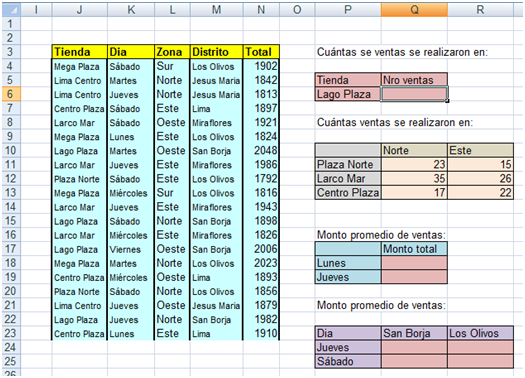
c) Completar la siguiente tabla:
Ahora se trata de usar la función Promedio.Si
La fórmula a ser digitada en Q18 es:
=PROMEDIO.SI($K$4:$K$23,P$18,N4:N23)
d) Completar la última tabla:
Según la tabla, en la celda Q24 debemos hallar el promedio de todas las ventas realizadas el día jueves en el Distrito de San Borja. Esto se logra con la fórmula:
=PROMEDIO.SI.CONJUNTO (N4:N23,$K$4:$K$23,$P24,$M$4:$M$23,Q$23)
© Ilmer Condor Espinoza. Todos los derechos reservados.
Prohibida la reproducción por cualquier medio.
Publicación web autorizada a aulaClic.
Diciembre -2013.
Cursos Informática Gratuitos Síguenos en: Facebook Sobre aulaClic Política de Cookies