


Funciones de búsqueda en tablas
Función BuscarV
]Sintaxis: =BuscarV(Dato_Buscado,Rango_Tabla,NCol,Tipo)
Devuelve el valor ubicado en la columna NCol, cuya fila contiene el dato que se busca en la tabla Rango_Tabla. Tipo puede ser VERDADERO si la tabla está ordenada o FALSO si no lo está.
Esto se puede entender también que con FALSO o 0 se pide una coincidencia exacta y con VERDADERO o 1, una coincidencia aproximada.
Función BuscarH
Sintaxis: =BuscarH(Dato_Buscado,Rango_Tabla,NFila,Tipo)
Devuelve el valor ubicado en la Fila NFila, cuya columna contiene el dato que se busca en la tabla Rango_Tabla. Tipo puede ser VERDADERO si la tabla está ordenada o FALSO si no lo está. Esto se puede entender también que con FALSO o 0 se pide una coincidencia exacta y con VERDADERO o 1, una coincidencia aproximada.
Ejemplo 18
El siguiente segmento de hoja, Figura 1.28, contiene un ejemplo de uso de estas funciones
Antes de calcular las celdas en blanco, démosle nombre a cada tabla:
Rango A2:D15 se llamará TabProd
Rango G2:J3 se llamará TabDes
Para obtener el precio del primer producto:
Digitar en B19: =BuscarV(A19,TabProd,2,0) Esto devuelve 200
Para obtener el Monto del descuento: Primero extraemos el Tipo de descuento de la tabla TabProd. A continuación, usamos este resultado para buscarlo en la segunda tabla TabDes; cuando lo encuentre, extrae de la segunda fila el porcentaje del descuento. Este porcentaje multiplicado por el Precio, constituye el Monto del descuento.
Digitar en C19: =BuscarH(BuscarV(A19,TabProd,4,0),TabDes,2,0)*B19.
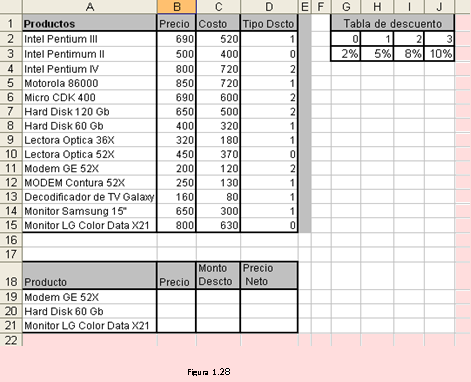
El Monto Neto es: =B19-C19
Copie el rango B19:D19 para los otros productos, hacia el rango B20:D21.
© Ilmer Condor Espinoza. Todos los derechos reservados.
Prohibida la reproducción por cualquier medio.
Publicación web autorizada a aulaClic.
Diciembre -2013.
Cursos Informática Gratuitos Síguenos en: Facebook Sobre aulaClic Política de Cookies