


Copiar y Pegar
En Excel se puede copiar valores y fórmulas de una celda o rango de celdas y luego pegarlas en otra celda o rango de celdas. Para ello,
- Seleccione la celda o rango de celdas que se desea copiar;
- Use [Ctrl] + [C] para copiar (puede usar el forma que Ud. desee)
- Haga clic en la celda (o celda inicial del rango) hacia donde desea pegar
- Use [Ctrl]+[V] para pegar lo que se copió al
portapapeles (memoria). La ventaja de pegar usando [Ctrl]+[V]
o hacer clic en [Copiar] de la ficha [Inicio] le permite
disponer de  .
Más adelante describiremos a este botón.
.
Más adelante describiremos a este botón.
Uso del portapapeles en MS Excel 2007
En esta versión el uso del portapapeles tiene algunas opciones que deseamos comentarla pues resulta altamente beneficiosa en ciertas situaciones y que optimiza el uso de la hoja de cálculo:
Para acceder al portapapeles debemos usar el grupo [Portapapeles] de la ficha [Inicio]. La imagen siguiente muestra este grupo, en la cual, luego de copiar el contenido de una o más celdas, el icono [Pegar] ha quedado activado.
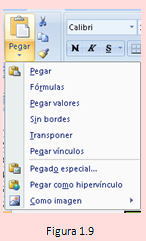
Como se puede apreciar, después de copiar un cierto rango de celdas y colocar el cursor en donde se desea pegar, al hacer clic en la flecha del icono [pegar], se despliega una lista de opciones de pegado.
A la opción [Pegado especial] se puede acceder también haciendo clic con el botón derecho del ratón.
Si hubiéramos hecho clic en el cuerpo del icono, se habría pegado sin dar paso a estas opciones.
Después de pegar:
Después pegar lo copiado, se visualizará el icono de opciones de pegado, que es lo que se muestra en este caso:
Si se despliega la flecha de este icono  se dispondrá de
las siguientes acciones:
se dispondrá de
las siguientes acciones:
Para evitar problemas de pegado de columnas de diferente ancho o amplitud se debe seleccionar la opción Mantener ancho de columnas de origen.
| Observación:
El uso del procedimiento anterior no es válido en determinados cálculos, que como se verá a continuación se deberá distinguir entre celdas absolutas y celdas relativas. |
© Ilmer Condor Espinoza. Todos los derechos reservados.
Prohibida la reproducción por cualquier medio.
Publicación web autorizada a aulaClic.
Diciembre -2013.
Cursos Informática Gratuitos Síguenos en: Facebook Sobre aulaClic Política de Cookies