



|
Unidad 16. Gráficos (I). |
|
Vamos a ver cómo crear gráficos a partir de unos datos introducidos en una hoja de cálculo. La utilización de gráficos hace más sencilla e inmediata la interpretación de los datos. A menudo un gráfico nos dice mucho más de una serie de datos.
|
|
Crear un gráfico |
 |
|
Un gráfico es la representación gráfica de los datos de una hoja de cálculo y facilita su interpretación. A la hora de crear un gráfico, Excel2002 dispone de un asistente que nos guiará en la creación de éste, de forma que nos resulte más fácil crearlo. Los pasos a seguir para crear un gráfico son los siguientes: |
|
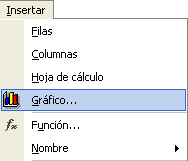
Seleccionar el menú Insertar y elegir la opción Gráfico... O bien hacer clic sobre el botón Gráfico
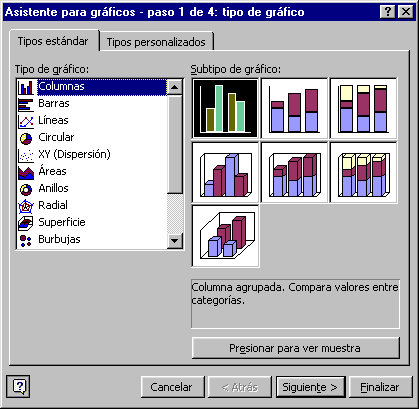
Aparecerá el primer paso del asistente para gráficos: TIPO DE GRÁFICO. |
|
En la ficha Tipos estándar tenemos los tipos más comunes y también tenemos más tipos de gráficos en la ficha Tipos personalizados. Una vez elegido el tipo de gráfico, en el recuadro de la derecha, elegir un subtipo. En la parte inferior del recuadro aparece una breve descripción de éste. Si pulsas sobre el botón Presionar para ver muestra y lo mantienes pulsado, aparece en lugar de los subtipos, una muestra de nuestro gráfico según los datos seleccionados. En todos los pasos del asistente se dispone de varios botones en la parte inferior del cuadro de diálogo, hacer clic sobre el botón deseado: Cancelar para no realizar el gráfico. Atrás para ir al paso anterior del asistente. Si estamos en el primer paso este botón aparecerá desactivado ya que no tiene sentido. Siguiente para ir al paso siguiente del asistente. Si estamos en el último paso, este botón no tendrá sentido. Finalizar para salir del asistente, pero creando el gráfico con todas las opciones que tiene por defecto. |
|
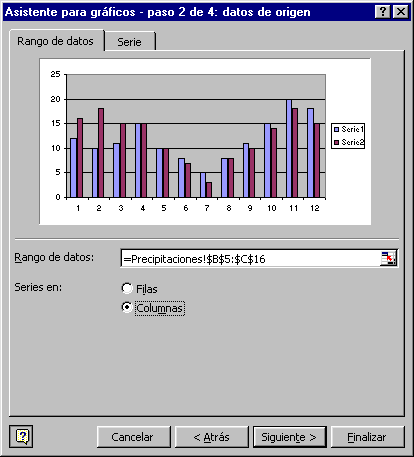
Este paso es el más importante de todos ya que en él definiremos qué datos queremos que aparezcan en el gráfico. Dispone de dos fichas: En el recuadro Rango
de datos aparecerá el rango seleccionado antes de entrar
en el asistente. Si éste último se realizó correctamente no tendremos
que modificarlo, pero en caso contrario, al hacer clic sobre el botón
Seleccionar la opción Filas o Columnas dependiendo de cómo están introducidas en la hoja de cálculo cada serie de datos. En caso de no tenerlo claro puedes observar en la parte superior del cuadro de diálogo, una muestra de nuestro gráfico. Hacer clic sobre la ficha Serie para completar el segundo paso del asistente para gráficos. |
|
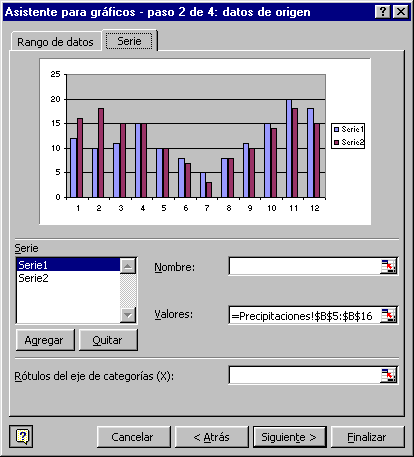
Para cambiar el nombre de cada serie, seleccionarla
y en el recuadro Nombre:,
escribir directamente el nombre, o si éste está en alguna celda de la
hoja de cálculo sería aconsejable indicar la celda donde se encuentra,
utilizando el botón En el recuadro Valores estará el rango de celdas donde se encuentran los datos a representar para esta serie de datos. Si quieres añadir alguna serie de datos, dispones del botón Agregar. Al utilizarlo aparecerá otra serie nueva, donde tendremos que cambiar su nombre y su serie de valores. Si lo que quieres es eliminar alguna serie de datos, tendrás que seleccionarla y hacer clic sobre el botón Quitar. El recuadro Rótulo
del eje de categorías (X) sirve para darle
nombre a cada punto de las series de datos. Si este recuadro
está vacío utilizará los valores por defecto, es decir, 1,2,3.. Para asignarles
nombre puedes utilizar celdas de la hoja de cálculo utilizando el botón
Dependiendo del tipo de gráfico puede que esta opción varíe. Observa la muestra del gráfico en la parte superior. Hacer clic sobre el botón Siguiente para seguir con el gráfico. |
|
Para cambiar el nombre de cada serie,
seleccionarla y en el recuadro Nombre,
escribir directamente el nombre, o si éste está en alguna celda de la
hoja de cálculo sería aconsejable indicar la celda donde se encuentra,
utilizando el botón
En el recuadro Valores estará el rango de celdas donde se encuentran los datos a representar para esta serie de datos. Si quieres añadir alguna serie de datos, dispones del botón Agregar. Al utilizarlo aparecerá otra serie nueva, donde tendremos que cambiar su nombre y su serie de valores. Si lo que quieres es eliminar alguna serie de datos, tendrás que seleccionarla y hacer clic sobre el botón Quitar. 15 El recuadro Rótulo
del eje de categorías (X) sirve para
darle nombre a cada punto de las series de datos. Si este recuadro está vacío utilizará los valores
por defecto, es decir, 1,2,3.. Para asignarles nombre puedes utilizar
celdas de la hoja de cálculo utilizando el botón
Dependiendo del tipo de gráfico puede que esta opción varíe. Observa la muestra del gráfico en la parte superior. Hacer clic sobre el botón Siguiente para pasar al paso 3 del asistente. |
| |
|
|
Pág. 16.1 |
|
|
Cursos Informática Gratuitos Síguenos en: Facebook Sobre aulaClic Política de Cookies
© aulaClic. Todos los derechos reservados. Prohibida la reproducción por cualquier medio.
 Seleccionar los datos a representar
en el gráfico.
Seleccionar los datos a representar
en el gráfico.  de la barra de herramientas.
  En este paso nos pide elegir el tipo de gráfico.
  En
caso de elegir el botón Siguiente,
aparecerá el segundo paso del asistente: DATOS
DE ORIGEN.
En
caso de elegir el botón Siguiente,
aparecerá el segundo paso del asistente: DATOS
DE ORIGEN.  el asistente se convertirá en una barra más pequeña y podremos rectificar
el rango seleccionando el nuevo rango a representar, después hacer
clic sobre le botón
el asistente se convertirá en una barra más pequeña y podremos rectificar
el rango seleccionando el nuevo rango a representar, después hacer
clic sobre le botón  para volver al asistente para gráficos.
  En el recuadro Serie aparecerá cada
serie de datos representada en nuestro gráfico, nombradas como Serie1,
Serie2,...,
En el recuadro Serie aparecerá cada
serie de datos representada en nuestro gráfico, nombradas como Serie1,
Serie2,...,