|
Unidad 1. Introducción. Elementos de Excel (II). |
| La barra de título 
|
|
Contiene el nombre
del documento sobre el que se está trabajando
en ese momento. Cuando creamos un libro nuevo se le asigna
el nombre provisional Libro1, hasta que lo guardemos y le
demos el nombre que queramos. En el extremo de la derecha están los botones
para minimizar |
| Se ejecutan de forma inmediata al hacer clic sobre ellos. Se reconocen porque a la derecha del nombre del comando, o no aparece nada o bien aparece la combinación de teclas para ejecutarlo desde el teclado. Por ejemplo, en el menú Insertar, el comando Columnas, o el comando Hipervínculo que se activa pulsando al mismo tiempo las teclas Ctrl, Alt y K. |
| Al situarse sobre éste, se abre un nuevo menú a su lado con más opciones para que elijamos una de ellas. Se reconocen porque tienen un triángulo a la derecha. Por ejemplo, en el menú Insertar, Imagen. |
|
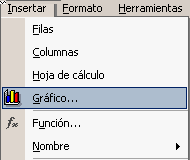
Al hacer clic, aparece una ventana o cuadro de diálogo en el que nos pedirá que rellenemos algunos datos y que tendrá botones para aceptar o cancelar la acción. Se distinguen porque el nombre acaba en puntos suspensivos. Por ejemplo, en el menú Insertar, Gráfico... |
|
Los diferentes menús de la barra de menús se pueden activar desde el teclado pulsando Alt + letra subrayada del nombre del comando. Por ejemplo Alt + i para desplegar el menú Insertar. |
|
La barra de herramientas estándar  |
|
Contiene iconos para ejecutar de forma inmediata
algunas de las operaciones más habituales, como Guardar
|
| La barra de formato  |
|
Contiene las operaciones
más comunes sobre formatos, como poner en negrita, cursiva,
elegir tipo de fuente, etc. |
|
Hay operaciones que no están disponibles en un determinado momento. Se identifican porque tienen el color atenuado. Por ejemplo, si no hay nada seleccionado, tanto como el icono Cortar como el comando Cortar aparecen con el color más claro.
|
| La barra de fórmulas  |
|
Nos muestra el contenido de la celda activa, es decir, la casilla donde estamos situados. Cuando vayamos a modificar el contenido de la celda, dicha barra variará ligeramente, pero esto lo estudiaremos más adelante.
|
| La barra de etiquetas  |
|
Permite movernos por las distintas hojas del libro de trabajo. |
| Las barras de desplazamiento  |
|
Permiten movernos a lo largo y ancho de la hoja de forma rápida y sencilla, simplemente hay que desplazar la barra arrastrándola con el ratón, o hacer clic en los triángulos. |
|
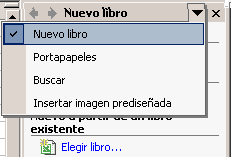
Este elemento no existía en la versión anterior de Excel. El panel de tareas es sensible al contexto, esto quiere decir que mostrará información diferente según lo que estemos haciendo en el momento de abrirlo. Por ejemplo, en la imagen de la página anterior hemos abierto una hoja nueva y el panel de tareas que aparece es "Nuevo libro" que nos ofrece los comandos más útiles para esa situación: nos muestra las hojas recientemente abiertas; nos permite crear una nueva hoja a partir de una plantilla, etc. Si estamos insertando una imagen, el panel de tareas será diferente y nos mostrará las opciones más usuales en el trabajo con imágenes. En la primera línea del panel de tareas aparecece el título del panel, en este ejemplo el título es "Nuevo libro". Hay disponibles otros tres paneles de
tareas, Portapapeles, Buscar
e Insertar imagen prediseñada.
Para acceder a ellos ir al triángulo que hay al lado del título
del panel y se desplegará una lista con los paneles disponibles.
En cualquier momento podemos abrir o cerrar el panel de tareas desde el menú Ver, opción Panel de Tareas. |
| La barra de tareas de Windows contiene el botón Inicio, iconos para arrancar algunos programas, como Internet Explorer, etc, y también un botón por cada documento de Excel2002 que tengamos abierto, de forma que podemos pasar de un documento a otro haciendo clic en estos iconos (según la versión de Windows tendremos varios iconos o uno solo que tiene asociada la lista desplegable de todos los documento de Excel abiertos). Esta barra no pertenece a Excel2002, sino a Windows como su propio nombre indica. |
| |
|
|
Pág. 1.2 |
|
|
Cursos Informática Gratuitos Síguenos en: Facebook Sobre aulaClic Política de Cookies
© aulaClic. Todos los derechos reservados. Prohibida la reproducción por cualquier medio.
 ,
restaurar
,
restaurar  y cerrar
  .
.



 Comandos inmediatos.
 ,
Copiar
,
Copiar  ,
Pegar
,
Pegar  ,
etc.
,
etc. 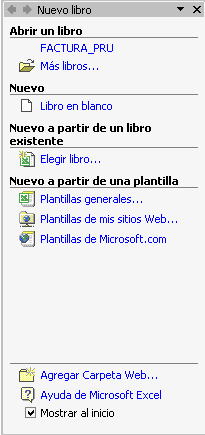 El
panel de tareas.
El
panel de tareas.