




 Volumen.
Una vez que tenemos el texto definitivo, vamos a decorarlo. Vamos a empezar por darle volumen. Illustrator dispone de un par de herramientas para hacerlo:
Podemos agrupar el texto, y aplicarle un efecto de Extrusión biselado, desde el menú Efecto → 3D. Desde el diálogo del menú, solo tenemos que ajustar la posición.

Descartaremos este método porque, aunque el resultado es muy bueno, es demasiado preciso. Nuestro texto busca un aspecto informal, y queremos que el efecto de volumen también lo sea. Para poder modificar el volumen de cada letra deberíamos Expandir la apariencia, pero nos daría como resultado una gran cantidad de trazados, demasiados para que nos resulte cómodo. Utilizaremos este método cuando busquemos un efecto más preciso, o queramos aprovechar las opciones de iluminación y mapear ilustraciones que nos ofrece esta herramienta.
Otra opción sería duplicar el objeto. Desplazarlo y crear una fusión, con pasos cada 1 px.

Esta opción se acerca más a lo que buscamos. Podemos reformar el trazado que está al fondo, lo que que nos permite conseguir un volumen irregular. Pero en este caso, tampoco podemos, por ejemplo, mostrar las aristas que forma el relieve.
Vamos a utilizar una técnica un poco más laboriosa, pero que utiliza un trazado más simple. Haremos el efecto de volumen "a mano".
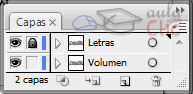
Lo primero es duplicar el efecto para simular el volumen. Esto lo haremos duplicando la capa, seleccionando la capa en el panel Capas, y eligiendo Duplicar "capa" en el menú. Desplazaremos la nueva capa debajo y la renombraremos. Como sólo vamos a manipular la capa del volumen, es mejor bloquear la capa con las letras para no poder modificarla.
Despues desplazamos el contenido de la segunda capa un poco, para dar la sensación de proyección.
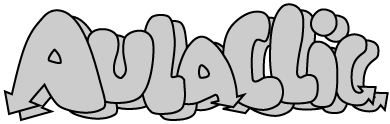
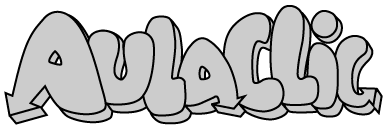
Ahora, modificaremos la capa inferior para que los vértices de las letras que harán de volumen coincidan con las del texto. Modificaremos los puntos de ancla que queden ocultos, sin deformar la parte visible del volumen, salvo pequeños retoques estéticos, como reducir el volumen en algunos puntos o hacerlo irregular. Podemos seleccionar libremente, ya que al estar bloqueada la capa superior, no podemos modificarla.
Cursos Informática Gratuitos Síguenos en: Facebook Sobre aulaClic Política de Cookies
© aulaClic. Todos los derechos reservados. Prohibida la reproducción por cualquier medio.