




 Cambiar la apariencia.
Una vez creados los objetos, vamos a modificar su apariencia.
La idea es personalizar cada una de las caras del objeto tridimensional. Pero al ser un efecto, sólo podemos editar el trazado original. Para poder editar las distintas caras, tendríamos que Expandir la apariencia desde el menú Objeto. Esto podríamos realizarlo directamente sobre los objetos creados y sería más rápido y sencillo. Pero nuestra intención es mantenerlos intactos, con el trazado original, ya que si expandimos la apariencia no podemos volver a editar los trazados originales. Esto nos permite en el futuro, por ejemplo, editar el efecto de extrusión y mapear la ilustración.
Así, que para mantener los objetos originales, en ambos casos duplicamos las capas desde el panel Capas. Es conveniente que bloqueemos las capas sobre las que no estamos trabajando, para evitar editarlas y no tener que preocuparnos de no seleccionar sus objetos.
Ahora, comenzaremos por la capa del ratón. Lo primero que vamos a hacer es Expandir la apariencia del objeto. Esto nos habrá dividido el ratón en todos los trazados que componen sus caras.
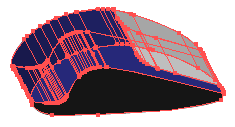
Sólo nos interesan las caras visibles, el resto nos estorbará porque trabajaremos con transparencias, y veríamos unas debajo de otras. Así que las eliminaremos.
Queremos poder seleccionar cada cara con un clic. Las caras se han creado agrupadas, por lo que o desagrupamos o vamos accediendo a los grupos aislados hasta el nivel que nos interesa, lo que nos resulte más cómodo. Ojo, no hay que pasarse, dejaremos la ilustración de forma que al pulsar sobre una cara se seleccione completa, y no cada uno de los trazados que la compone.
Ahora, vamos a eliminar las que no nos interesan. Seleccionarlas es complicado, porque no vemos cuales hay. Por eso es más sencillo si seleccionamos sólo las que vemos. Cuando tengamos todas, las copiamos (Ctrl + C). Tras copiarlas seleccionamos todas y las borramos. La capa nos habrá quedado completamente vacía y aquí pegamos lo que habíamos copiado. A la hora de pegar, utilizaremos el comando Pegar delante (Ctrl + F). Este comando coloca la copia en la misma posición que estaba el original, pero delante de éste.
Con esto conseguimos una capa con las caras visibles del objeto tridimensional. Repetimos los mismos pasos con la capa que contiene el Birrete.
Básicamente lo que haremos, será aplicar distintos rellenos a las caras, utilizando la herramienta Degradado para hacer que los degradados coincidan con la dirección del trazado. Y a estas caras normalmente les aplicaremos transparencias, de forma que se deje ver como fondo la cara del objeto original, el que está en la capa inferior. En algunos casos, duplicaremos las caras. Esto lo haremos copiándola y pegando delante.
Comenzamos por el ratón, en el que distinguimos 5 caras.
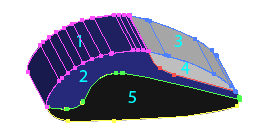
Nota: El contorno de las caras se ve de distinto color en esta imagen para que queden más claras, pero por defecto, todos serán del mismo.
Hemos seleccionado un degradado de la biblioteca de muestras, en la categoría de Metales, llamado Acero azul.
A la primera cara, le hemos aplicado ese degradado, regulándolo con la herramienta Degradado para que la zona más clara coincida con el lugar donde queremos que de la impresión de reflejar más luz. También le hemos aplicado una transparencia en modo Trama con Opacidad al 50%.
Esta capa la hemos duplicado, cambiando el degradado a radial, y reduciendo la opacidad al 40%.
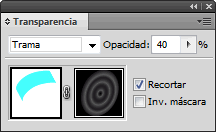
Por último hemos vuelto a duplicar la cara, con un relleno cyan liso. Pero en este caso hemos creado una máscara de opacidad, haciendo doble clic sobre su miniatura en el panel Transparencia. Para la máscara de opacidad, hemos utilizado una elipse rellena con un degradado que alterna negro y gris, donde el negro es totalmente opaco, y el gris, cuanto más claro, queda más transparente.
Cursos Informática Gratuitos Síguenos en: Facebook Sobre aulaClic Política de Cookies
© aulaClic. Todos los derechos reservados. Prohibida la reproducción por cualquier medio.