




El resultado es el siguiente:
 +
+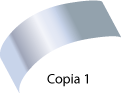 +
+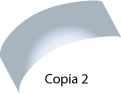 +
+ =
=
Para la segunda cara, hemos hecho lo mismo, ya que queremos que tenga un aspecto similar a la primera, pero hemos cambiado la dirección de los degradados, para que guarde relación con la perspectiva de la cara y con la iluminación de la primera.
 +
+ +
+ +
+ =
=
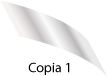
Para la tercera cara, no hemos creado tantas copias. Únicamente le hemos dado un degradado de la misma biblioteca, Plata, con una transparencia Normal al 36%.
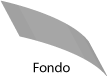 +
+ =
=
Para la cuarta hemos utilizado el mismo degradado que para al anterior, aunque variando su dirección, y aumentando la opacidad hasta un 54%.
 +
+ =
=
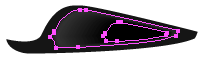
Para la cara que nos queda, hemos hecho algo diferente. Vamos a crear un degradado, pero con la forma de la cara, por lo que utilizaremos una fusión. Partimos de la cara que tenemos, la cual hemos redimensionado en alto y ancho al 80%, y le hemos dado un color de relleno un poco más claro. También hemos borrado la parte izquierda que sobresale, utilizando el Borrador  . Del resultado, hemos creado una copia, la hemos reducido al 50%, y la hemos vuelto a rellenar de negro.

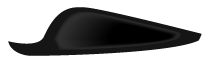
Una vez que tenemos las dos partes, colocamos la más pequeña un poco desplazada del centro de la otra. Antes de crear la fusión, hemos aplicado un efecto Desvanecer a la más grande, para que el cambio de color con el fondo no sea tan brusco. Ahora, ya podemos fusionar los dos objetos. Si los colores son muy parecidos, al crear la fusión con la opción Redondear color, se crearán muy pocos pasos, por lo que la fusión no quedará suave. En este caso, cambiaremos a la opción Distancia específica, que ajustaremos hasta tener una fusión suave. El resultado, con el fondo y la fusión, es el siguiente:
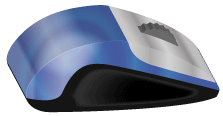
El ratón completo, mostrando la ruedecilla, nos ha quedado como el siguiente:
Cursos Informática Gratuitos Síguenos en: Facebook Sobre aulaClic Política de Cookies
© aulaClic. Todos los derechos reservados. Prohibida la reproducción por cualquier medio.