




El uso más común del comando Calco interactivo es importar gráficos en blanco y negro desde mapas de bits y colorearlos. Por ejemplo, crear un boceto a mano, escanearlo y colorearlo con Illustrator. Vamos a ver cómo podríamos hacerlo.
El primer paso sería escanear la imagen, si la hemos creado a mano. El resultado sería un archivo de mapa de bits, normalmente un bmp, jpg o gif, según las opciones del escáner. Nosotros vamos a trabajar con el archivo chica.gif que puedes encontrar en la carpeta de Ejercicios del curso.
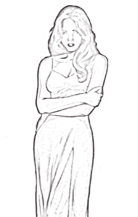
Vamos a crear el calco desde las Opciones de calco. Lo primero que haremos será ajustar el Umbral. Partimos del ajuste preestablecido Calco simple. En imágenes como ésta, con algunos trazos más marcados y en blanco y negro, resulta más rápido establecer el umbral al máximo lo que mostrará demasiados detalles, e ir reduciéndolo hasta un valor que nos parezca apropiado.
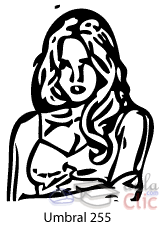
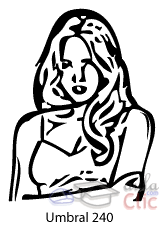
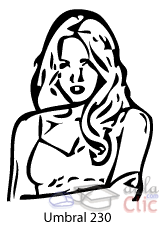
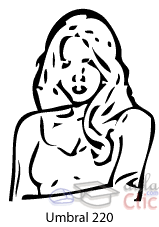
Nosotros hemos dejado el Umbral a 230, pero esta decisión depende íntegramente de la imagen calcada y del resultado que queramos obtener.
Después podemos probar a afinar otros valores, como el Ajuste de trazado, que hemos dejado al 1,5 o el Área mínima, que no hemos cambiado.
Una vez calcado el dibujo, vamos a colorearlo, por lo que lo convertimos a pintura interactiva.
Vamos a colorear este ejemplo de forma bastante simple, distinguiendo sólo tres colores principales, que colorearán tres zonas: la piel, el pelo y el vestido.
Para poder colorear una de estas zonas con el Bote de pintura interactiva  , cada zona que queramos colorear debe de estar cerrada. Esto depende del trazado y el Umbral seleccionado. Por ejemplo, al haber seleccionado el Umbral a 230, quedan huecos que unen la cara con el pelo, o el vestido con la piel, por lo que al pintarlo se pintaría todo el área comunicada. En cambio, si observas la imagen con el Umbral a 255 observarás que no han quedado esos huecos. Esta es otra cosa a tener en cuenta si calcamos imágenes más complejas a las que pensamos dar color. En este caso, a penas han quedado algunos huecos, así que no nos costará cerrarlos modificando los puntos de ancla con la herramienta Selección directa
  .
.
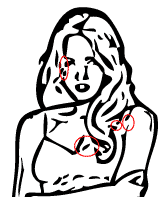

Una vez que hemos cerrado los huecos, sólo nos queda colorear cada zona con el bote de pintura interactiva.

Cursos Informática Gratuitos Síguenos en: Facebook Sobre aulaClic Política de Cookies
© aulaClic. Todos los derechos reservados. Prohibida la reproducción por cualquier medio.