


|
Personalizar la vista de la lista de tareas. |
|
Aquí te vamos a explicar las distintas formas de las que disponemos para ver la lista de tareas.
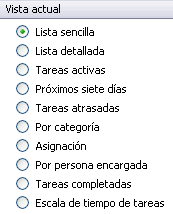
En la pantalla principal de tareas en la parte izquierda disponemos de una lista de posibles vistas para organizar la lista de tareas como Lista sencilla, Lista detallada, etc... |
|
|
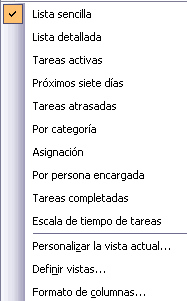
Aunque también existe otra forma de acceder a las distintas vistas disponibles para la lista de tareas.
|
|
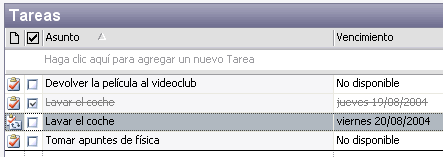
Lista sencilla es la opción por defecto y nos muestra una lista bastante sencilla con las tareas apuntadas indicando el asunto y el vencimiento. |
 |
|
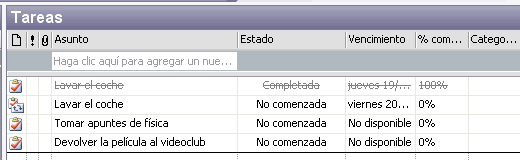
Lista detallada nos muestra la misma lista pero un poco más detallada indicando además del asunto y el vencimiento, el estado en el que se encuentra la tarea, el porcentaje de completado y la categoria. |
 |
|
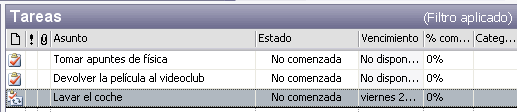
Tareas activas nos muestra un listado con las tareas que siguen estando activas, es decir que todavía no se han llevado a cabo. |
 |
|
Próximos siete días nos muestra un listado con las tareas pendientes en los próximos siete días. Tareas atrasadas nos muestra una lista con las tareas pendientes de hacer y que ya deberían haberse hecho. Por categoría nos muestra una lista de las tareas clasificadas por categoría Asignación nos muestra una lista de las tareas ordenadas por el propietario de estas. Por persona encargada nos muestra una lista de las tareas agrupadas por la persona encargada de llevar a cabo esas tareas. Escala de tiempo de tareas nos muestra una escala de tiempo del mes con las tareas a realizar cada día del mes.
Además de todas estas opciones de vistas disponemos de la opción de crearnos nuestras propias vistas personalizadas y de incluirlas al listado de vistas disponibles. |
 |
Cursos Informática Gratuitos Síguenos en: Facebook Sobre aulaClic Política de Cookies
© aulaClic. Todos los derechos reservados. Prohibida la reproducción por cualquier medio.
 Para acceder a las vista disponibles de la lista de tareas debemos estar
en la carpeta de
Para acceder a las vista disponibles de la lista de tareas debemos estar
en la carpeta de