


|
Unidad 7. La lista de contactos (II) |
|
En la pestaña General encontramos los datos más comunes. |

|
|
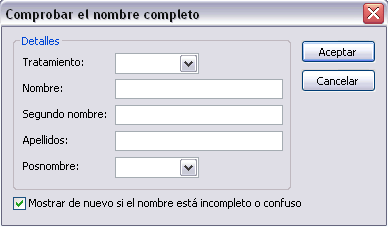
Si nuestro contacto tiene un nombre compuesto o si queremos
definir mejor el nombre completo, podemos hacer clic en el botón En este caso se abrirá el cuadro de diálogo de la derecha donde podremos rellenar los campos uno a uno e incluir algún campo más como por ejemplo el tratamiento: que queramos asignar al contacto en nuestra correspondencia (D., Sr., Sra., Prof., etc). Una vez rellenados los campos hacemos clic en Aceptar para volver a la pestaña General. |
|
A la derecha de esta pestaña tenemos para introducir cuatro teléfonos, con las flechas negras podemos variar el tipo de teléfono que escribiremos en el cuadro de texto.
|
|
Finalmente podemos rellenar el correo electrónico del contacto y su dirección de Instant Messenger.
|
|
|
|
|
Pág. 7.2 |
Cursos Informática Gratuitos Síguenos en: Facebook Sobre aulaClic Política de Cookies
© aulaClic. Todos los derechos reservados. Prohibida la reproducción por cualquier medio.
 En
el primer campo podemos escribir directamente el nombre completo de nuestro
contacto (en este caso Outlook considera la primera palabra como el nombre
y las demás como los apellidos).
En
el primer campo podemos escribir directamente el nombre completo de nuestro
contacto (en este caso Outlook considera la primera palabra como el nombre
y las demás como los apellidos).
 También
disponemos del botón
También
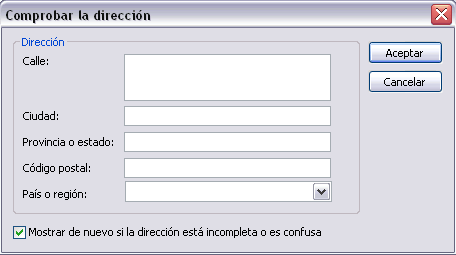
disponemos del botón  que nos permite introducir datos más detallados sobre las distintas
direcciones de nuestro contacto como por ejemplo el hogar familiar, el
lugar de trabajo u otra dirección de segunda vivienda, etc.
que nos permite introducir datos más detallados sobre las distintas
direcciones de nuestro contacto como por ejemplo el hogar familiar, el
lugar de trabajo u otra dirección de segunda vivienda, etc.