



|
Unidad 5. Recibir y gestionar correo (II) |
|
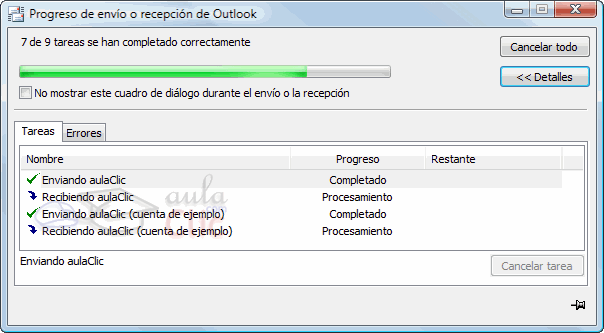
Al ejecutar Outlook, si estamos conectados a Internet, automáticamente hace un escaneo por las cuentas para ver si existen mensajes nuevos. Si existen se almacenan en la bandeja de entrada de la cuenta de correo correspondiente. Pero si no tenemos activada la opción o no estamos
seguros de si ha leido correctamente todas las cuentas debemos hacer clic
sobre el botón |
 |
|
|
|
Outlook incluye una utilidad de filtrado automático para que determinados mensajes pasen directamente a la carpeta de Correo electrónico no deseado y no se almacenen en la bandeja de entrada. Si esperas un correo de una determinada persona y no lo recibes en la bandeja de entrada, comprueba que Outlook no te lo haya colocado en esta carpeta. También podemos definir nuestro propio filtrado
para que automáticamente los mensajes que nos lleguen se coloquen
en una carpeta u otra, definiendo reglas de entrada.
|
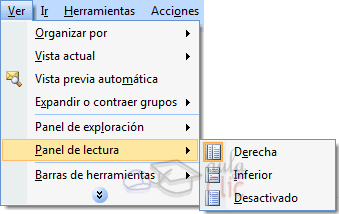
Normalmente Outlook viene con la opción de Panel de lectura activada que permite ver en el panel central el cuerpo de os mensajes. Esta opción puede ser desactivada o activada a gusto del usuario accediendo por el menú Ver en la opción Panel de lectura. Para ocultarlo, seleccionamos Desactivado, y par mostrarlo podemos elegir entre dos posiciones, a la Derecha o en la parte Inferior. En le mismo menú Ver, también encontramos la Vista precia automática, que si está activada, muestra una parte del cuerpo del mensaje bajo la cabecera. Por seguridad, se recomienda tener la opción de vista previa desactivada ya que algunos virus se activan con sólo leer el mensaje. Si la opción estuviera desactivada y se desea leer el mensaje debemos hacer doble clic sobre la cabecera del mensaje para que se nos abra una ventana a tamaño completo con el contenido del mensaje o hacer clic sobre el mensaje con el botón derecho del ratón y pulsar en Abrir. En esta ventana podremos leer el mensaje y contestarlo o reenviarlo a otras persona. |
|
Cuando recibimos correos electrónicos con archivos adjuntos, normalmente existe la necesidad como mínimo de visualizarlos y en ocasiones de poderlos guardar en nuestro disco duro para poderlos consultar cuando deseemos, sin necesidad de estar conectados a Internet y tampoco tener que ejecutar Outlook.
Para visualizar el contenido del adjunto sin necesidad de guardarlo pulsaremos sobre Abrir y Windows buscará la aplicación correspondiente para abrir el archivo adjunto. Para guardarlo al disco duro pulsaremos sobre Guardar Como... y a continuación le indicamos el lugar donde lo queremos almacenar en nuestro disco duro. Una advertencia de seguridad: Siempre que se abran o guarden archivos adjuntos debemos tener la certeza de quien nos lo envia y qué puede contener, no es recomendable en absoluto abrir o guardar cualquier anexo, si no sabemos su procedencia ni contenido puesto que puede guardar virus o código dañino para nuestro sistema, incluso si viene de una dirección conocida. Este punto lo explicaremos con más profundidad en el tema dedicado a Seguridad y privacidad en el correo. |
|
|
Cursos Informática Gratuitos Síguenos en: Facebook Sobre aulaClic Política de Cookies
© aulaClic. Todos los derechos reservados. Prohibida la reproducción por cualquier medio.
 Una vez estamos en la Bandeja de entrada, lo que más nos interesa
es poder recibir los nuevos mensajes de correo.
Una vez estamos en la Bandeja de entrada, lo que más nos interesa
es poder recibir los nuevos mensajes de correo.  de la barra de
  Para practicar los conceptos de este punto, realiza el
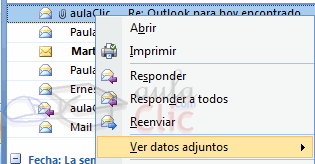 En
la cabecera del mensaje en la columna de anexos
En
la cabecera del mensaje en la columna de anexos  , o en el encabezado del mensaje si no se muestra esta barra,
se puede ver si el mensaje tiene algún archivo anexo. Si el mensaje
tiene el clip dibujado en la columna de anexos podemos descargarnos el
archivo haciendo clic con el botón derecho del ratón sobre
el correo y eligiendo
, o en el encabezado del mensaje si no se muestra esta barra,
se puede ver si el mensaje tiene algún archivo anexo. Si el mensaje
tiene el clip dibujado en la columna de anexos podemos descargarnos el
archivo haciendo clic con el botón derecho del ratón sobre
el correo y eligiendo