


18° En la Barra de herramientas Editar páginas principales, pulse clic en Cerrar vista
patrón. Se muestra nuevamente su publicación. 19° La página 1 automáticamente es aplicado con la página maestra A así que nuestra prioridad será a partir de la página 2. Pulse clic en la página 2.
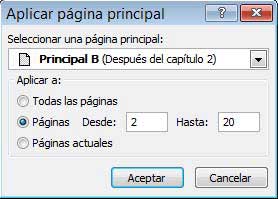
20° En el panel Aplicar página principal, pulse clic en el botón Aplicar al intervalo de páginas. 21° En el cuadro Aplicar página principal, seleccione Principal B (Después del capítulo 2).
22° Seleccione la opción Páginas y aplica: Desde 2 Hasta 20. 23° Clic en Aceptar. Esto indica que desde la página 2 hasta la página 20 se aplica la página principal B. las demás páginas tendrán la página principal A.
24° Observe sus páginas y note los cambios.
25° Guarde su publicación pues lo volverá a utilizar.
© Handz Valentín Huiza. Todos los derechos reservados.
Prohibida la reproducción por cualquier medio.
Publicación web autorizada a aulaClic.
Cursos Informática Gratuitos Síguenos en: Facebook Sobre aulaClic Política de Cookies