| Unidad
11. Imágenes y gráficos (II) |
| IMÁGENES. Insertar
imágenes | |
|  Al
hacer clic en el menú Insertar, Imagen aparecerá una ventana con estas opciones. Al
hacer clic en el menú Insertar, Imagen aparecerá una ventana con estas opciones.
Vamos a ver ahora cómo insertar
imágenes prediseñadas y desde archivo, en los puntos siguientes
veremos el resto de las opciones.
| |
Imágenes prediseñadas.
Si
hacemos clic en Imágenes prediseñadas
aparece el panel lateral de Insertar imagen prediseñada,
que puedes ver en esta imagen de al lado . En el cuadro Buscar
texto introduciremos las palabras que describan lo que buscamos, si
lo dejamos en blanco, aparecerán todas la imágenes disponibles.
Por ejemplo al escribir "motocicleta"
aparecen la imágenes que tengan relación con ese concepto,
como puedes ver en la imagen de más a la derecha.
Para
insertar una imagen en el documento basta hacer clic sobre ella.
En la zona Otras opciones de búsqueda
tenemos el cuadro Buscar en que nos
permite indicar en donde se realizará la búsqueda, por ejemplo,
en Mis colecciones, en Colecciones de Office o en Colecciones
web.
En el cuadro Los
resultados deben ser podemos elegir entre imágenes,
fotografías, películas o sonidos; también
podemos elegir dentro de cada uno de estos grupos unos tipos más
concretos, por ejemplo, podemos decir que queremos fotografías
de tipo JPG.
|  |
 |
| Al
realizar búsquedas de imágenes puede que el sistema solicite que
insertes el CD-ROM de Word2003 para copiar la imagen a tu disco duro.
Puedes ver cómo insertar imágenes prediseñadas con
más detalle en este tema básico. 
|
| También
se pueden traer imágenes desde Internet con la opción Imágenes prediseñadas de Office Online .
Aquí lo explicamos con más detalle.
|
|
 Desde archivo.
Se abrirá una ventana similar a la que se nos muestra
cuando queremos Abrir un documento Word, y que ya conocemos. En la parte
derecha muestra la vista previa de la imagen seleccionada.
Una vez seleccionado
el archivo que queremos importar pulsaremos el botón Insertar
y la imagen se copiará en nuestro documento.
|
|
 Insertar imagen vinculada. Si hacemos
clic en el triángulo que hay al lado del botón Insertar,
aparecerá la opción Vincular al
archivo de forma que cuando se produzcan cambios en el archivo
origen, éstos se verán reflejados en el documento Word.
En realidad, la imagen no se copia en el documento Word, sino que se inserta
una referencia al lugar donde está la imagen, si borramos la imagen
también desaparecerá del documento Word.
Insertar imagen vinculada. Si hacemos
clic en el triángulo que hay al lado del botón Insertar,
aparecerá la opción Vincular al
archivo de forma que cuando se produzcan cambios en el archivo
origen, éstos se verán reflejados en el documento Word.
En realidad, la imagen no se copia en el documento Word, sino que se inserta
una referencia al lugar donde está la imagen, si borramos la imagen
también desaparecerá del documento Word.
|
|
 Para
manipular una imagen abrir la barra Imagen
desde el menú Ver, Barras de herramientas, Imagen. Para
manipular una imagen abrir la barra Imagen
desde el menú Ver, Barras de herramientas, Imagen.
Para modificar una imagen primero hay que seleccionarla posicionándose
sobre ella y haciendo clic, la imagen quedará enmarcada por unos pequeños cuadrados.
Para modificar el tamaño, situar el cursor en las esquinas de la imagen
y cuando cambie de forma a una doble flecha, hacer clic y arrastrarlo
para conseguir el nuevo tamaño. Mediante la barra de imagen se pueden
realizar las siguientes funciones y modificaciones sobre la imagen:
|
| 
 Insertar
imagen prediseñada. Permite insertar una nueva imagen prediseñada. Insertar
imagen prediseñada. Permite insertar una nueva imagen prediseñada.
| |
 Contraste.
Permite aumentar o disminuir el contraste de la imagen. Contraste.
Permite aumentar o disminuir el contraste de la imagen. |
|
 Aumentar
o disminuir el brillo de la imagen. Aumentar
o disminuir el brillo de la imagen. |
|
 Formato
de imagen. Formato
de imagen. | |
 Color
transparente. Para algunos formatos de imágenes, como JPG. Color
transparente. Para algunos formatos de imágenes, como JPG. |
|
 Restablecer
imagen. Después de aplicar varios tratamientos a la imagen, como cambios
de color y brillo, podemos volver a la imagen original mediante este icono. Restablecer
imagen. Después de aplicar varios tratamientos a la imagen, como cambios
de color y brillo, podemos volver a la imagen original mediante este icono. |
|
 Ahora puedes practicar cómo insertar una imagen prediseñada,
cambiarle el tamaño y ajustar el texto, realizando el ejercicio
paso a paso: Insertar imagen prediseñada
Ahora puedes practicar cómo insertar una imagen prediseñada,
cambiarle el tamaño y ajustar el texto, realizando el ejercicio
paso a paso: Insertar imagen prediseñada
|
| | |
|  |
 |
|
Pág.11.2 |
|



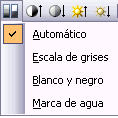
 Control
del color de la imagen. Podemos hacer que la imagen tenga su color natural con
la opción Automático. Obtener una imagen en diferentes tonos de
gris, es lo que comúnmente llamamos una imagen en blanco y negro. Una imagen
binaria con solo dos colores, blanco y negro. Una imagen de Marca de agua, es
una imagen de escala de grises, pero en tonos muy claros. Se suele utilizar como
imagen de fondo.
Control
del color de la imagen. Podemos hacer que la imagen tenga su color natural con
la opción Automático. Obtener una imagen en diferentes tonos de
gris, es lo que comúnmente llamamos una imagen en blanco y negro. Una imagen
binaria con solo dos colores, blanco y negro. Una imagen de Marca de agua, es
una imagen de escala de grises, pero en tonos muy claros. Se suele utilizar como
imagen de fondo. Recortar.
  Girar la imagen 90º a la izquierda.
 Comprimir imagen.
 Estilo
de línea. Permite elegir entre los diferentes estilos que se muestran en
la ventana.
Estilo
de línea. Permite elegir entre los diferentes estilos que se muestran en
la ventana.
 Ajustar
imagen. Ajusta la imagen respecto del texto que la rodea de varias formas, tal
y como se puede ver en los iconos de la ventana.
Ajustar
imagen. Ajusta la imagen respecto del texto que la rodea de varias formas, tal
y como se puede ver en los iconos de la ventana.