Buscar un comentario. Buscar un comentario.
Si el documento es revisado por varias personas y queremos encontrar un comentario de una persona en concreto, podemos buscarlos accediendo al diálogo Ir a mediante el menú Edición - Ir a..., o presionando tanto Ctrl + I como F5.
Nos aparece el diálogo Buscar y reemplazar en la pestaña Ir a, seleccionamos de la lista Comentario y en el cuadro despegable de la derecha podemos escoger el autor, con los botones Anterior y Siguiente del mismo diálogo podemos desplazarnos por los comentarios de ese autor.
Podemos modificar el formato por defecto que tienen los comentarios, visita nuestro avanzado. 
Mostrar/ocultar comentarios.
En el documento podemos ocultar/mostrar los comentarios según nos interese.
Desplegando el menú del botón  de la barra de revisión podemos marcar o desmarcar la opción que pone Comentarios. El hacerlos visibles u ocultarlos es automático, si la opción está seleccionada los comentarios serán visibles de lo contrario no se verán. de la barra de revisión podemos marcar o desmarcar la opción que pone Comentarios. El hacerlos visibles u ocultarlos es automático, si la opción está seleccionada los comentarios serán visibles de lo contrario no se verán.
Imprimir comentarios.
Si deseamos imprimir los comentarios podemos indicar dónde deben imprimirse.
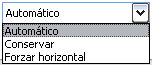 En el diálogo Control de cambios, que podemos acceder a él desde el botón y seleccionar Opciones.. en la última sección donde pone Imprimir (con globos) existe la opción Orientación del papel donde podemos escoger entre las distintas opciones que vemos en la imagen. En el diálogo Control de cambios, que podemos acceder a él desde el botón y seleccionar Opciones.. en la última sección donde pone Imprimir (con globos) existe la opción Orientación del papel donde podemos escoger entre las distintas opciones que vemos en la imagen.
Automático. Deja que Word oriente lo mejor posible los comentarios en el papel.
Conservar. Deja el documento conforme está y lo imprime según lo vemos.
Forzar horizontal. Fuerza a imprimir el documento en formato horizontal para que quepan mejor los globos.
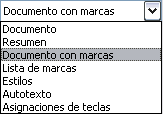 Además de esto en el diálogo de Imprimir debemos tener la precaución de en la opción Imprimir tener seleccionada la opción Documento con marcas. Además de esto en el diálogo de Imprimir debemos tener la precaución de en la opción Imprimir tener seleccionada la opción Documento con marcas.
 Para practicar este punto realiza el ejercicio Crear comentarios . Para practicar este punto realiza el ejercicio Crear comentarios .
|






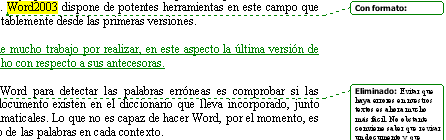 El control de cambios sirve para que word almacene los cambios realizados por cada uno de los miembros de un equipo de trabajo en un documento, como por ejemplo (inserciones, modificaciones de formato o texto eliminado). Por cada miembro del equipo que realice algún cambio Word le asigna un color diferente, así se puede identificar a cada miembro del equipo por un color..