


|
Importación de un Archivo de Texto |
|
Especificaciones de Importación |
Una vez se abra el Asistente para la Importación de Texto verás la siguiente ventana:
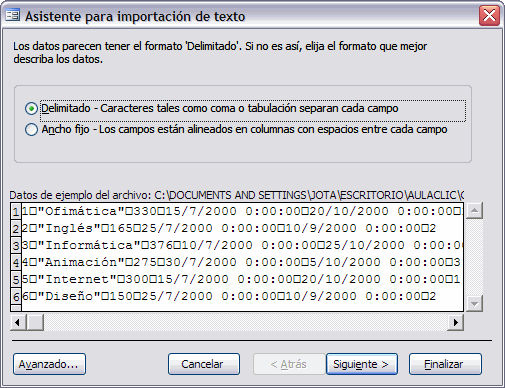
Esta será la primera de las ventanas de un asistente que te ayudará a indicarle a Access el modo en el que están formateados y estructurados los contenidos en el archivo de texto.
Es recomendable que antes de empezar con el asistente visites el apartado Avanzado que nos permitirá indicar opciones de formato mucho más ajustadas. Pulsa el botón Avanzado y verás la siguiente ventana:
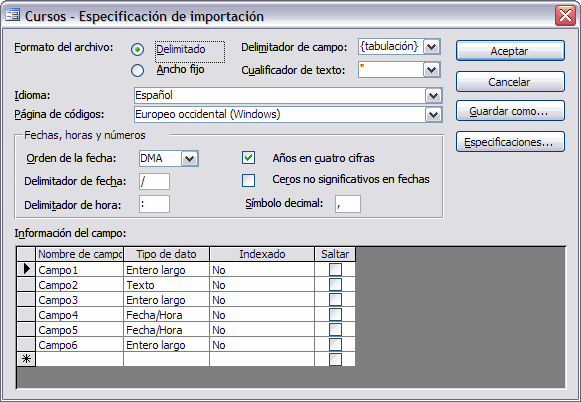
Muchas de las opciones que encontrarás aquí las podrás seguir a través del asistente.
Veamos de qué consta realmente el avanzado de Especificación de importación.
Un archivo puede estar formateado de dos formas diferentes:
 Delimitado: Esta opción indica que los campos de cada registro se hallan separados por algún tipo de símbolo, bien sea un punto y coma (;), una coma (,), un salto de tabulación, etc...
En el caso de que el archivo de origen de datos esté guardado de esta forma deberás indicar el tipo de Delimitador entre campos indicándolo en el desplegable con el mismo nombre.
Del mismo modo también deberemos indicar si los campos de texto se hallan delimitados de algún modo, ya sea encerrados entre comillas dobles ("), simples (') o cualquier otro tipo de símbolo. Para ello utiliza el desplegable Cualificador de texto.
Ancho fijo: En este caso, los campos de un registro no vendrán delimitados por símbolos, sino que para cada campo ha sido reservado un ancho en carácteres.
Imagina que tenemos tres campos, uno para el ID de cliente, otro para su Nombre y un tercero para su Apellido. En el archivo de texto podríamos haber reservado 2 espacios para la ID, 15 para el Nombre y 25 para los Apellidos. Aunque el valor del campo no ocupase todo el espacio reservado el resto del campo se rellenaría con espacios de modo que el siguiente campo siempre empezará en la misma posición.
Deberemos indicar el punto de inicio y los carácteres de ancho del campo en el cuadro de Información del campo:
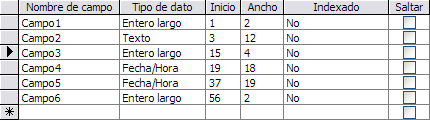
Utiliza las columnas Inicio y Ancho para especificar estos valores.
Sea cual sea la opción que elijas (Delimitado o Ancho fijo) podrás indicar diferentes propiedades para los campos que contiene el archivo de texto. La imagen anterior mostraba el cuadro Información del campo con la opción Ancho fijo seleccionada. Observa cómo si seleccionamos la opción Delimitado este cuadro no varía mucho:
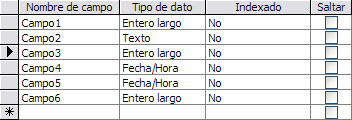
A cada uno de los campos deberemos asignarle un Nombre, un Tipo de dato especifico y además indicar si se trata de un campo Indexado o no. Completa este cuadro tal y como lo harías al crear una tabla en Vista de Diseño.
También podrás marcar la casilla Saltar para que ese campo no se tenga en cuenta y no sea almacenado en nuestra base de datos.
El resto de opciones de este avanzado son puramente de formato:
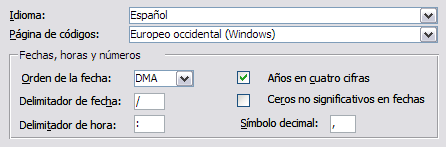
Selecciona la codificación e idioma del archivo para conseguir una compatibilidad completa con su contenido de tipo Texto. Las opciones por defecto suelen bastar.
En el marco Fechas, horas y números podrás indicar el modo en el que están formateadas las fechas indicando su orden, delimitadores y otras cuantas opciones.
También podrás indicar cuál es el Símbolo decimal utilizado en el archivo.
Todas estas opciones son muy importantes, pues dependiendo de cómo se configuren, Access leerá el archivo de texto de un modo u otro. Ten en cuenta que si indicamos que el orden de la fecha es Día-Mes-Año no se leerá correctamente una fecha que está en modo Mes-Día-Año. Por lo tanto el valor que se almacene no será el correcto.
La ventaja de utilizar este avanzado es que todas las opciones que indiques podrán ser guardadas pulsando el botón Guardar como. Si pulsas este botón se abrirá un cuadro donde deberás indicar el Nombre con el que quieres guardar estas especificaciones de formato para un archivo.
En cualquier momento podrás acceder y cargar especificaciones guardadas en la base de datos haciendo clic en el botón Especificaciones, verás el siguiente cuadro de diálogo:
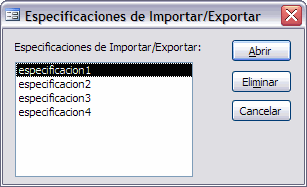
Utiliza el botón Abrir para cargar la configuración de opciones de la especificación seleccionada.
Pulsando el botón Eliminar la borrarás de la base de datos.
|
|
| |
sigue... |
|
Mayo - 2006.
|
Cursos Informática Gratuitos Síguenos en: Facebook Sobre aulaClic Política de Cookies
© aulaClic. Todos los derechos reservados. Prohibida la reproducción por cualquier medio.