


|
Importación de un Archivo de Texto |
|
Asistente de Importación |
La especificación de importación no es obligatoria, de hecho, siguiendo el asistente podremos indicar suficientes opciones como para importar el archivo de texto satisfactoriamente.
La ventaja del avanzado, como ya hemos dicho consiste en poder reutilizar las especificaciones de un archivo para otro con características similares.
Así que seguiremos viendo el asistente normal.
Nos habíamos quedado en la primera pantalla:
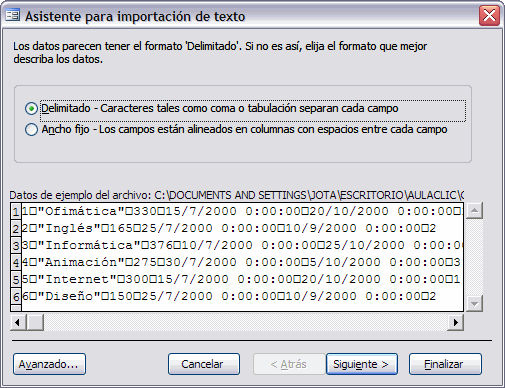
En esta primera opción deberemos indicar si la separación de los campos en el archivo viene dada por Delimitadores, o en cambio se tratan de campos con Ancho fijo.
Selecciona la opción correspondiente y pulsa Siguiente.
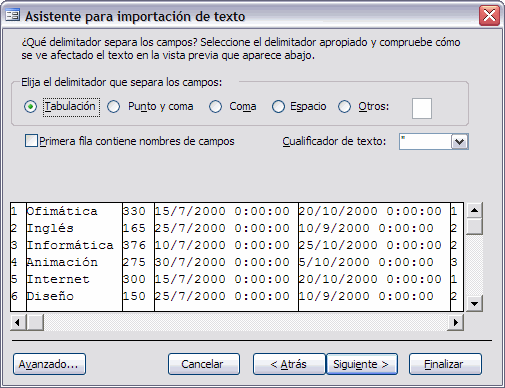
Esta imagen se corresponde con la siguiente ventana si hubieses seleccionado la opción Delimitado. Aquí deberás indicar el tipo de Delimitador utilizado, los Cualificadores de texto y si la Primera fila del archivo contiene los nombres de los campos.
Esta última opción es muy interesante, muchas veces cuando tenemos un archivo de texto con registros para importar, en la primera línea viene el nombre de cada campo, esto sirve para que cualquiera que lea el fichero sepa a qué corresponden los valores almacenados, pero también sirve para importar el fichero sin tener que definir cada campo, si seleccionamos la opción Primera fila del archivo contiene los nombres de los campos los nombres de columna se asignarán automáticamente cogiéndolos de la primera fila.
En el caso de que hubieses seleccionado la opción Ancho fijo se abriría una pantalla en la que mediante flechas podrías indicar la anchura de los campos.
Pulsa Siguiente para continuar.
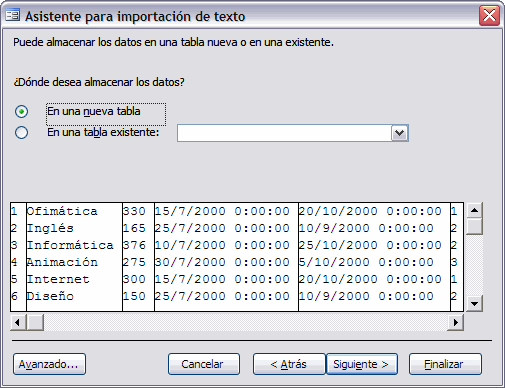
Aquí selecciona el destino de los datos que vayamos a importar. Podemos elegir que se almacenen En una nueva tabla o En una tabla existente.
En el caso de seleccionar la opción En un tabla existente deberás indicar cuál. Access se encargará de hacer cuadrar el contenido del archivo dentro de la tabla. El asistente habrá acabado y se importará el contenido.
En el caso de que selecciones la opción En una nueva tabla deberás pulsar Siguiente para pasar al siguiente paso.
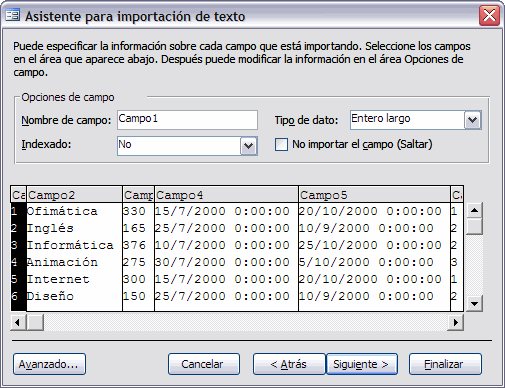
Aquí podremos indicar todas las propiedades respectivas a los campos.
Indica para cada columna un Nombre de campo, un Tipo de dato específico y si deberá ser Indexado o no.
Marcando la opción No importar el campo (Saltar) harás que el campo no se tenga en cuenta y no sea almacenado en tu base de datos.
Cuando hayas terminado pulsa Siguiente.
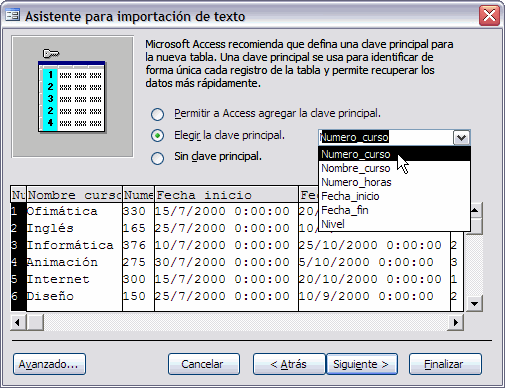
En esta pantalla deberemos elegir si queremos Permitir a Access agregar una clave principal o si por el contrario la elegiremos nosotros mismos.
Si marcas la opción Sin clave principal la tabla se importará sin una clave principal determinada.
Pulsa Siguiente para continuar.
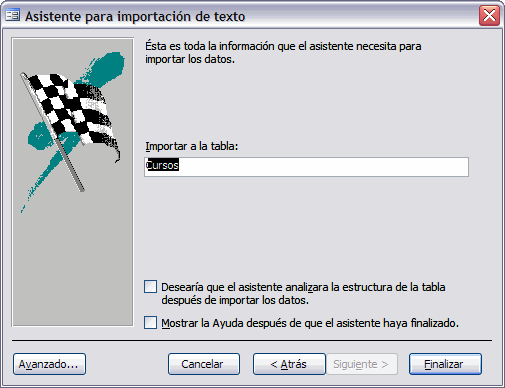
Finalmente deberás indicar el nombre para la nueva tabla y Finalizar.
Si activas la casilla Desearía que el asistente analizara la estructura de la tabla después de importar los datos, cuando Access termine de importar la tabla se lanzará la herramienta Analizar Tabla para comprobar si la estructura de la tabla importada es la correcta o podría ser optimizada.
|
|
|
|
|
|
Mayo - 2006.
|
Cursos Informática Gratuitos Síguenos en: Facebook Sobre aulaClic Política de Cookies
© aulaClic. Todos los derechos reservados. Prohibida la reproducción por cualquier medio.