


Ahora veamos en detalle la novedad de la versión 2007 respecto a nombre de rango y a su administración.
En Ms Excel 2007
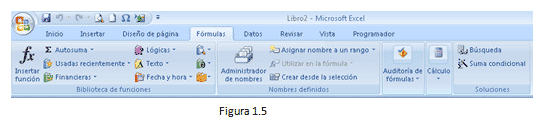
Además de hacer uso del cuadro de nombres para definir un nombre de rango, como lo hemos indicado, en esta versión los nombres de rango y otras opciones se encuentran en la ficha [Fórmulas], como se indica en la siguiente imagen la cual se obtiene haciendo clic en dicha ficha.
Primera forma:
- Seleccione la celda o el rango de celdas al cual se le dará un cierto nombre
- Haga clic en [Asignar nombre a un rango] del grupo [Nombres definidos]
- Digite el nombre el cuadro correspondiente a Nombre
- Haga clic en [Aceptar]
- Seleccione las celdas o rango de celdas incluyendo la primer fila o primera columna la cual contiene el nombre que deseamos que tenga dichas celdas.
- Haga clic en [Crear desde la selección] del grupo [Nombres definidos].
- Si los nombres se encuentran en la primera fila, desactive [Columna izquierda]. Si los nombres se encuentran en la primera columna, desactive [Fila superior].
- Haga clic en [Aceptar]
Ejemplo 01
Abra el archivo Pago de intereses. Vaya a la hoja Pasiva. Haga clic en la celda B3. En el cuadro de nombres digite TasaBC y presione [Enter].
Ahora vamos a darle nombre al rango C3:C5, pero quisiéramos que su nombre sea el contenido de la celda C2. Para ello
- Seleccionamos el rango C2:C5
- Hacemos clic en [Crear desde la selección]
- Estando activa [Fila superior] hacemos clic en [Aceptar]
Deseamos asignar nombre a las otras columnas. Para ello seleccione el rango D2:I5 y luego haga clic en [ Crear desde la selección] y luego haga clic en [Aceptar].
Observe que en este caso estamos asignando nombres de rango a 7 rangos de celdas a la vez; en este caso, usando [Fila Superior].
Nota:
Observe el nombre asignado a la última columna: El nombre tiene un espacio en blanco y para que éste sea válido, ha insertado un guión bajo. Los nombres de rango no pueden tener espacios en blanco.
Finalmente vamos a darle el nombre Monto a la celda B7. Para ello seleccionamos el rango A7:B7 y luego hacemos clic en [ Crear desde la selección]. Observe ahora que la opción activa es [Columna izquierda]. Luego en [Aceptar]
Uso de la
opción [Asignar nombre a un rango]
Esta opción permite definir el nombre de rango a un conjunto de celdas previamente seleccionadas o seleccionadas después de hacer clic en esta opción. En este caso la ventana que se obtiene es la siguiente:
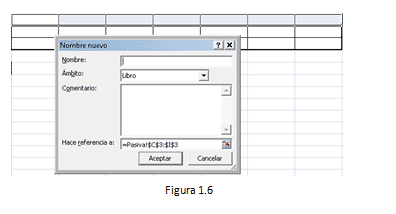
En esta imagen se dispone del rango seleccionado; ahora se deberá ingresar el nombre del rango y elegir el ámbito. Si hace clic en el cuadro de nombres (ámbito) verá que podemos definir el nombre para ser conocido en todo el libro o en una hoja en particular. Esto implica que podemos usar el mismo nombre en hojas diferentes; pero si va a ser definido en el libro, el nombre será único.
© Ilmer Condor Espinoza. Todos los derechos reservados.
Prohibida la reproducción por cualquier medio.
Publicación web autorizada a aulaClic.
Diciembre -2013.
Cursos Informática Gratuitos Síguenos en: Facebook Sobre aulaClic Política de Cookies