


Celdas relativas y celdas absolutas
Como la celda C10 no debe cambiar, debemos fijarla de alguna manera. Esto se hace usando el concepto de celdas absolutas. Una celda absoluta toma la forma $C$10. En este caso, al copiar a cualquier lugar la fórmula que lo contiene, la celda C10 permanecerá fija; es decir, no cambia la fila y no cambia la columna. Al usar $C10 se podrá copiar a la izquierda o derecha permaneciendo fija la columna C. Por el contrario si C$10 se copia hacia arriba o abajo la fila 10 permanecerá fija.
La celda C10 constituye una celda relativa. Cuando se copia la fórmula que la contiene, cambiará relativamente al copiado, como lo vimos en el caso a) y b) del ejemplo anterior.
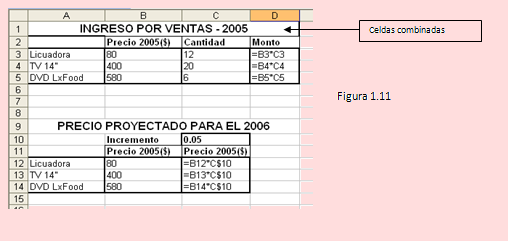
Luego ingrese en C12 la fórmula =B12*C$10 o también =B12*$C$10. Y copie.
La figura 1.11 muestra las fórmulas que se usan para los cálculos respectivos.
Modificar la altura de
una fila
Si desea modificar la altura de una fila, ejecute el siguiente procedimiento:
- Seleccione la (s) fila (s) a la (s) cual (es) desea modificar su altura
- [Formato] - [Fila] - [Ancho]
- Digite el ancho deseado
- [Aceptar]
| Nota: También puede usar el ratón para modificar la altura de una fila. Para ello ubique el puntero del ratón en la división de la etiqueta de la fila cuya altura desea modificar y la siguiente fila. Haciendo clic con el botón izquierdo, arrastre hacia arriba (para reducir) o hacia abajo para aumentar la altura.
|
| Nota: Si desea modificar ancho de columnas no adyacentes, haga clic en la etiqueta de la primera columna cuyo ancho desea modificar, presione [Ctrl], luego haga clic en las que desee modificar y luego use la secuencia: [Formato] - [Columna] y modifique de acuerdo a su criterio.
|
| Nota: Para modificar la altura de filas no adyacentes, seleccione la etiqueta de la primera fila a ser modificada, presione la tecla [Ctrl] y luego haga clic en cada una de las filas a ser modificada y luego use la secuencia: [Formato] - [Fila] y modifique de acuerdo a su criterio.
|
© Ilmer Condor Espinoza. Todos los derechos reservados.
Prohibida la reproducción por cualquier medio.
Publicación web autorizada a aulaClic.
Diciembre -2013.
Cursos Informática Gratuitos Síguenos en: Facebook Sobre aulaClic Política de Cookies