



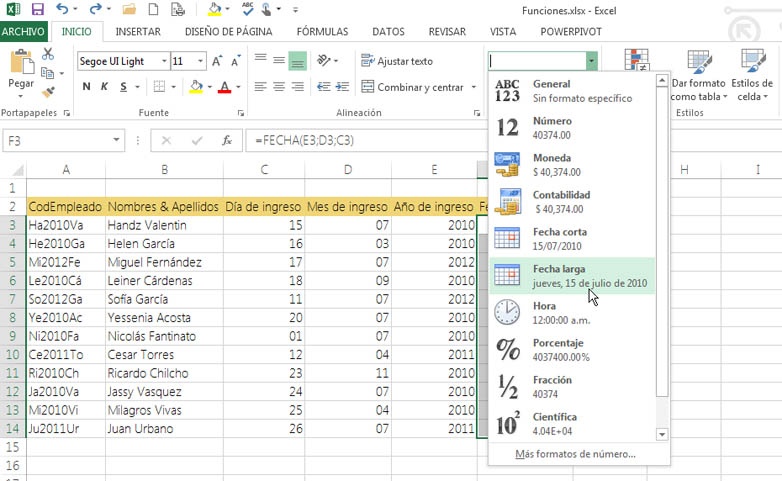
3° De la lista desplegable, seleccione Fecha larga.
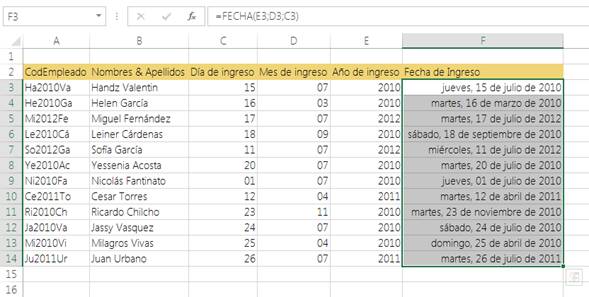
Ahora puede observar el resultado. Aunque en las celdas el resultado ha variado mucho, en realidad la celda sigue manteniendo el dato original que es la fecha, usted puede verlo desde la barra de fórmulas.
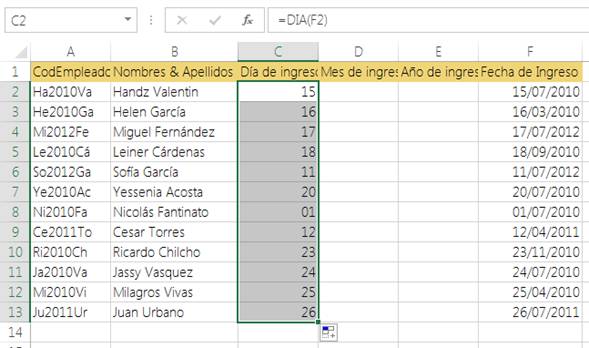
Vamos con otro ejemplo. En la siguiente imagen se muestra una lista muy parecida al ejercicio anterior, la gran diferencia es que ahora vamos a separar cada uno de los datos que pertenece a una fecha.
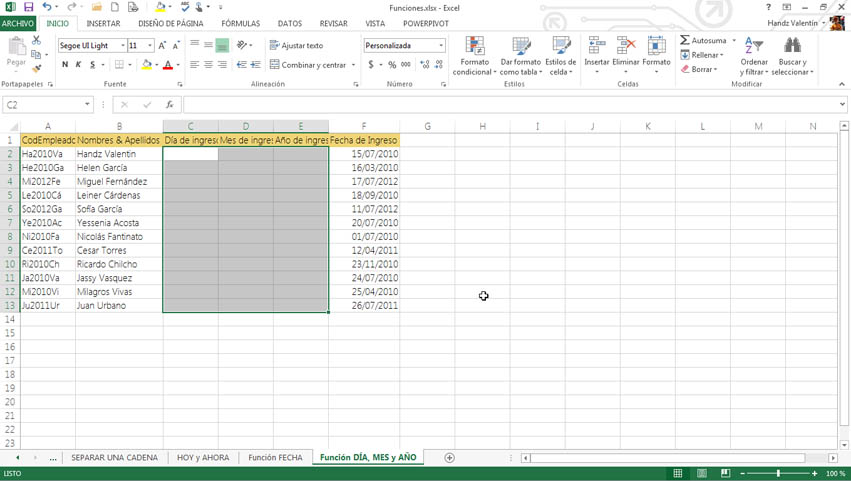
Vamos a comenzar con el día, así que realiza estos pasos:
1° Haga clic en la celda C2.
2° Ingrese la fórmula: =DIA(F2).
3° Pulse Enter. Copie la fórmula a las demás filas.
Como puedes observar, la función DíA extrae el día de una fecha seleccionada.
Vamos a continuar trabajando con el Mes y el Año.
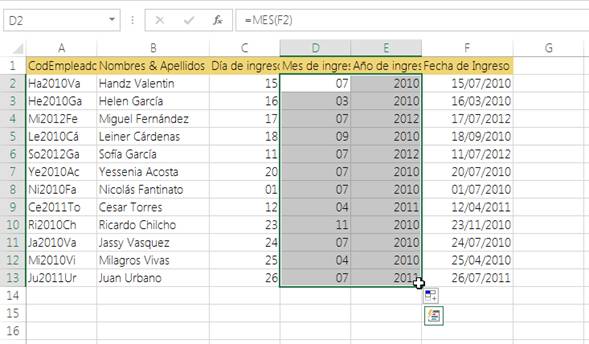
4° Seleccione la celda D2.
5° Escriba: =MES(F2).
6° Seleccione la celda E2.
7° Escriba: =AÑO(F2).
8° Copie las fórmulas correspondientes en sus respectivas filas y observe su resultado.
© Handz Valentín Huiza. Todos los derechos reservados.
Prohibida la reproducción por cualquier medio.
Publicación web autorizada a aulaClic.
Abril-2013.
Cursos Informática Gratuitos Síguenos en: Facebook Sobre aulaClic Política de Cookies